

Todos los escenarios/ Freelance
Solo las páginas que señala Search Console
El sitio es grande, un rastreo completo tarda horas y la pregunta es concreta: por qué cayeron estas veinte páginas y qué frena a las que están en la posición once. Rastrear todo el sitio por ellas es lento, y abrir cada una a mano no es fiable.
- Quién
- Un freelance o SEO que lleva a un cliente cada mes
- Sitio
- Un sitio grande con Search Console conectado
- Qué duele
- Páginas concretas perdieron clics y un rastreo completo tarda demasiado
- Qué necesitas
- Revisar justo esas páginas, corregirlas y confirmar que funcionó
Pasos en Molfar
Encuentra las páginas cerca de la primera página
Search Console › Posiciones agrupa las consultas por posición media y muestra las que están cerca de arriba. Las páginas detrás de esas consultas son el crecimiento más barato: les falta poco.
Search Console — documentación (en inglés)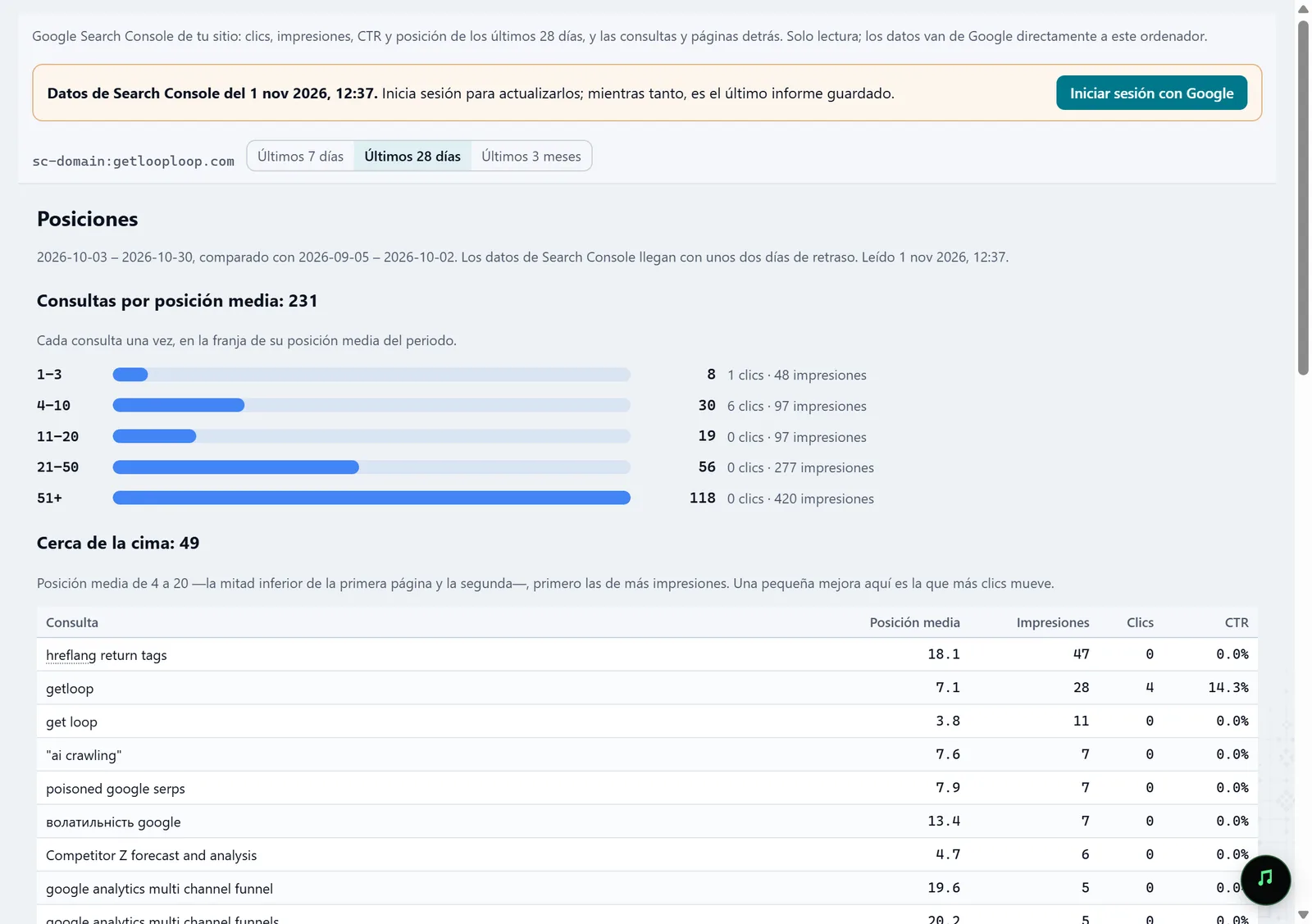
En la captura: Search Console Añade las que perdieron clics
Clics perdidos muestra las páginas y consultas que perdieron clics frente al periodo anterior. Con el paso anterior, es una lista corta de direcciones que conviene revisar primero.
Search Console — documentación (en inglés)En la captura: Search Console Rastrea solo esa lista
«Rastrear una lista de URL…» en el menú de rastreo (Ctrl+L) admite direcciones una por línea, o un archivo TXT, CSV o XML, y rastrea solo esas. Si ya hay un rastreo en marcha, «Añadir URL a este rastreo» las añade.
Rastrear una lista de URL — documentación (en inglés)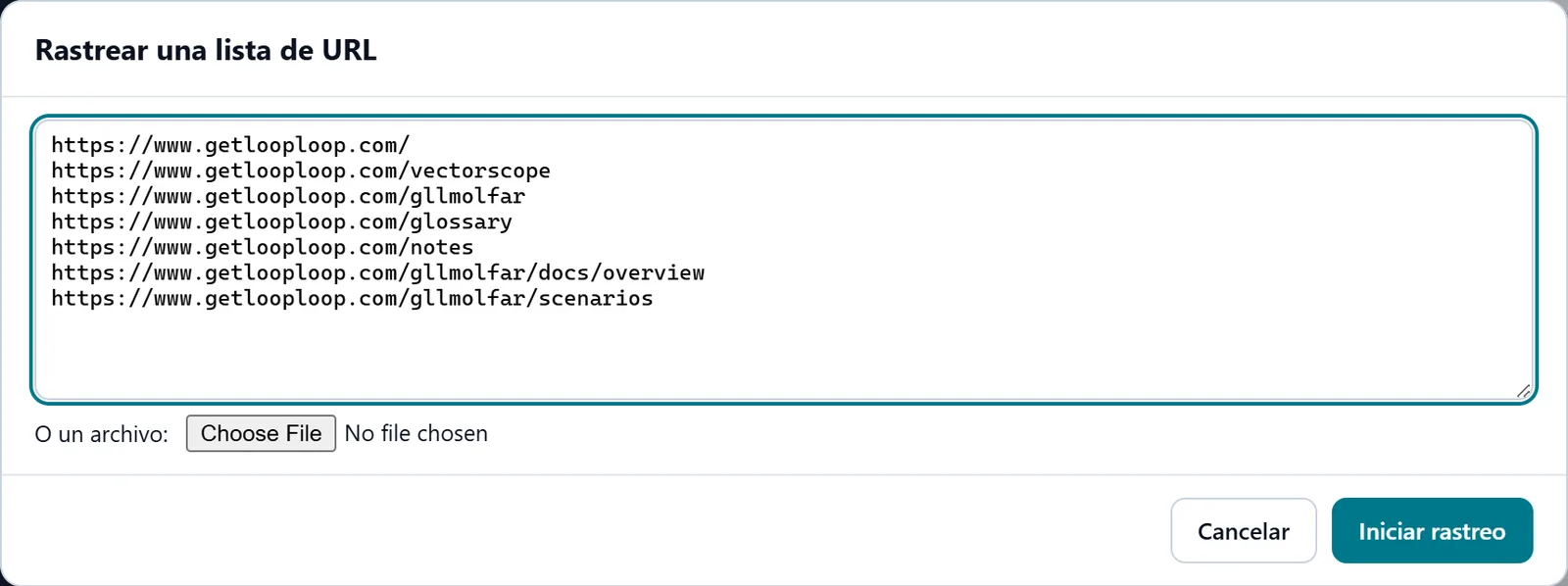
En la captura: Rastrear una lista de URL Lee qué les pasa
Para este rastreo corto, Qué corregir muestra los problemas de justo esas páginas por orden de importancia: indexabilidad, canonical, title, profundidad, tiempo de respuesta. El inspector de página da todo de cada dirección.
Qué corregir — documentación (en inglés)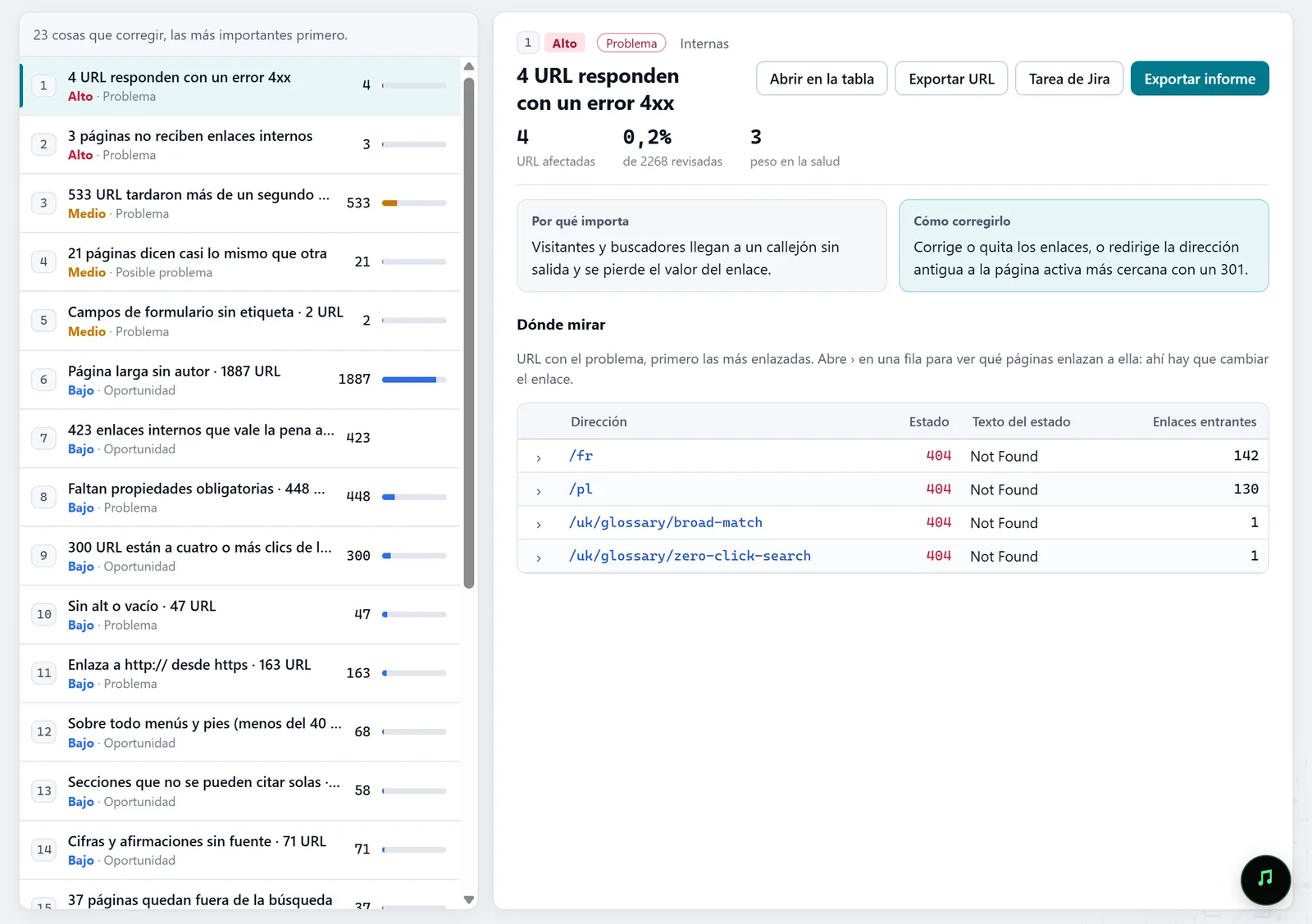
En la captura: Lista de correcciones O una sección entera
Cuando cayó una sección y no páginas sueltas, empieza el rastreo en su carpeta, por ejemplo /blog/, y activa «Quedarse dentro de la carpeta inicial» en Alcance del rastreo: el resto del sitio queda fuera. Para varias carpetas a la vez, usa una regla Incluir con una expresión regular.
Ajustes · Alcance del rastreo — documentación (en inglés)En la captura: Rastrear una lista de URL Comprueba con la misma lista
Tras los cambios, rastrea la misma lista otra vez y compara los dos rastreos en Historial: qué problemas desaparecieron, qué titles y canonicals cambiaron. Los clics en Search Console llegan después; el resultado técnico se ve enseguida.
Historial — documentación (en inglés)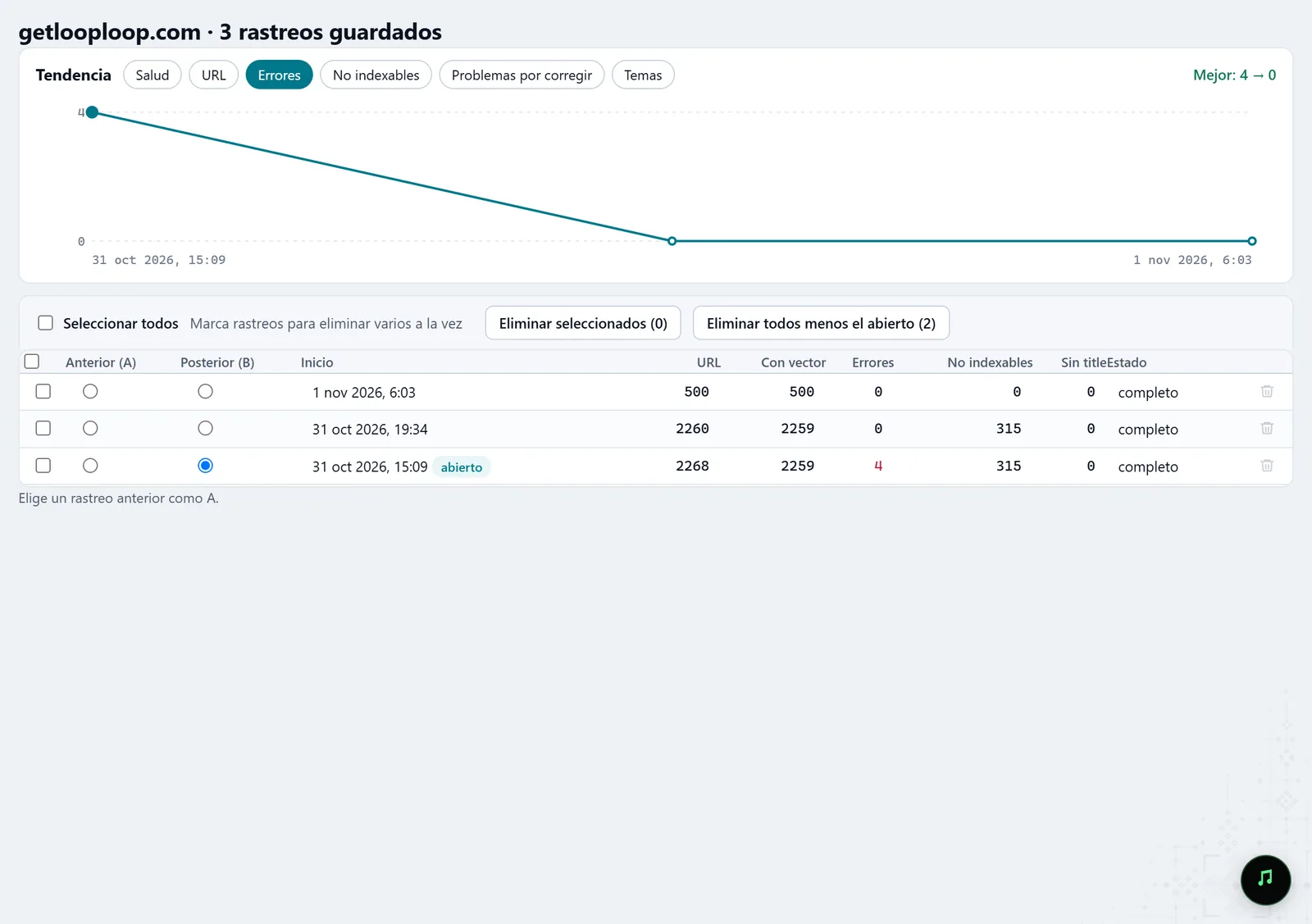
En la captura: Historial de rastreos
Lo que obtienes
Una lista corta
Las páginas que perdieron clics o están cerca de la primera página de resultados.
Las causas de cada una
Los problemas técnicos de justo esas páginas, no de todo el sitio.
Una comprobación tras los cambios
El mismo rastreo antes y después, página a página.
Conviene saber
- Search Console tiene que estar conectado; Molfar lee sus datos y no cambia nada en él.
- Search Console informa con unos días de retraso, así que el efecto de los cambios en los clics no se ve enseguida.
- Un rastreo de lista no tiene el grafo de todo el sitio, así que los enlaces entrantes y la profundidad de esas páginas están incompletos; para eso hace falta un rastreo completo.
- Rastrear una lista es un control del modo Pro y puede estar bloqueado en tu cuenta; el candado dice qué lo abre.
Preguntas
- ¿Puedo tomar las direcciones directamente de Search Console?
- Un informe de Search Console en Molfar se exporta con su botón Exportar; copia de él la columna de páginas y pégala en «Rastrear una lista de URL».
- ¿Puede hacerlo un agente?
- Sí. Por MCP un agente lee los datos de Search Console e inicia un rastreo con una lista de direcciones.
- ¿Las direcciones añadidas saltan las reglas de alcance?
- Sí, las direcciones que añades a mano se rastrean incluso fuera de las reglas Incluir y Excluir.