

Todos los escenarios/ Freelance
Un informe mensual para el cliente que muestra avances, no solo errores
Cada mes te ocupas del sitio de un cliente. Todos los informes se parecen: una lista de errores, algunos ya arreglados y otros que han vuelto. El cliente no ve por qué paga. Necesitas un informe que muestre movimiento: dónde estaba el sitio, dónde está ahora y qué sigue.
- Quién
- Freelance de SEO con un contrato mensual
- Clientes
- Varios sitios, cada uno con su informe
- Qué duele
- El informe muestra errores, no el trabajo
- Qué necesitas
- La tendencia, lo arreglado y lo nuevo en un documento
Pasos en Molfar
Programa un rastreo mensual
En la pestaña Programación, un rastreo se lanza solo: una vez, cada día, cada semana o cada mes, el día y a la hora que elijas. El calendario muestra las ejecuciones pasadas y previstas, y la lista de al lado cada programación con su próxima ejecución.
Programación — documentación (en inglés)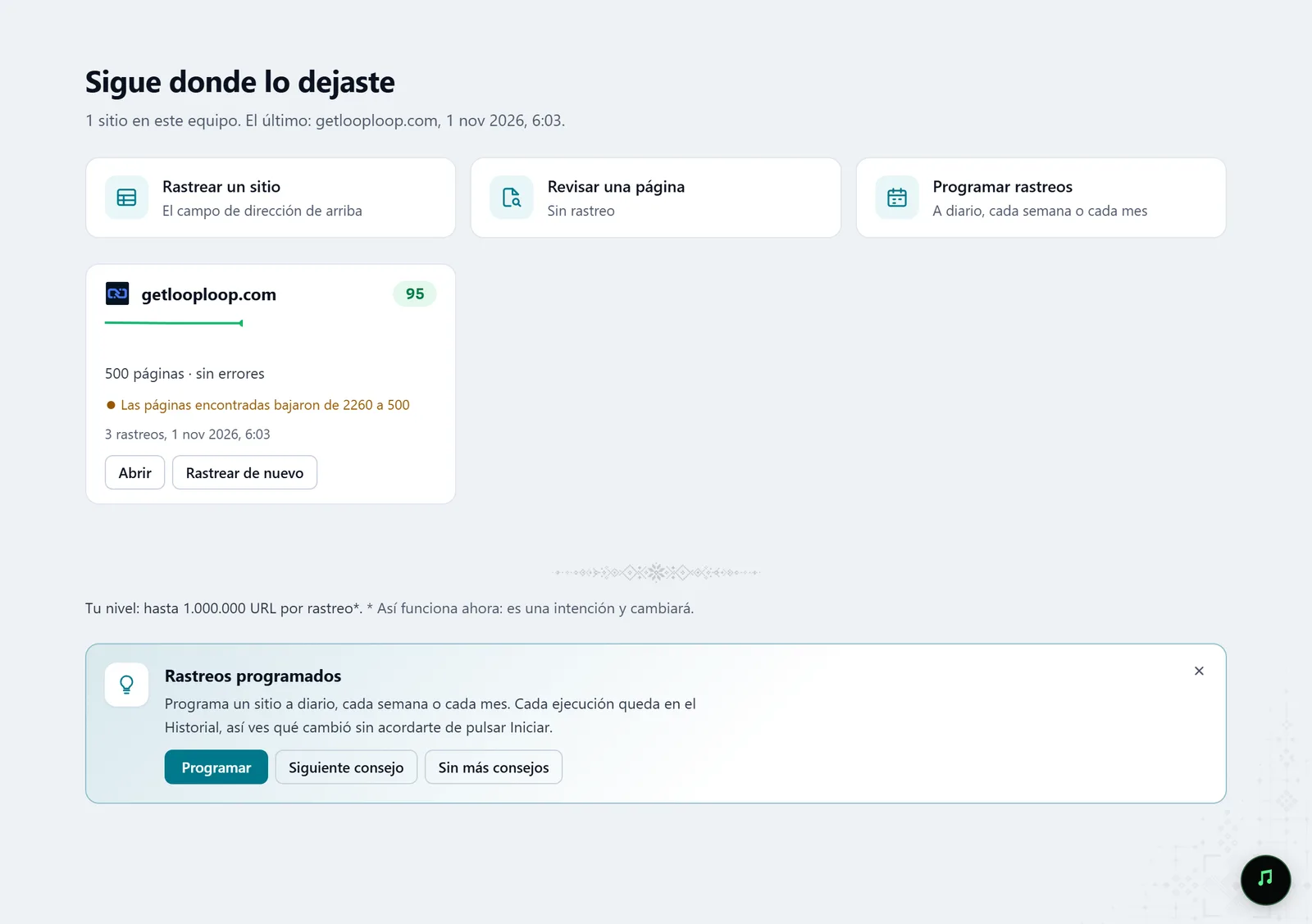
En la captura: Inicio de un rastreo Asegúrate de que no se pierda
Los rastreos programados se ejecutan mientras Molfar está abierto o en la bandeja. En Ajustes › Rastreos programados, decide qué pasa con una ejecución que tocó con el ordenador apagado: lanzarla en cuanto vuelva, omitirla u omitirla y recordártelo. Las notificaciones avisan cuando empieza, termina o se pierde.
Ajustes · Rastreos programados — documentación (en inglés)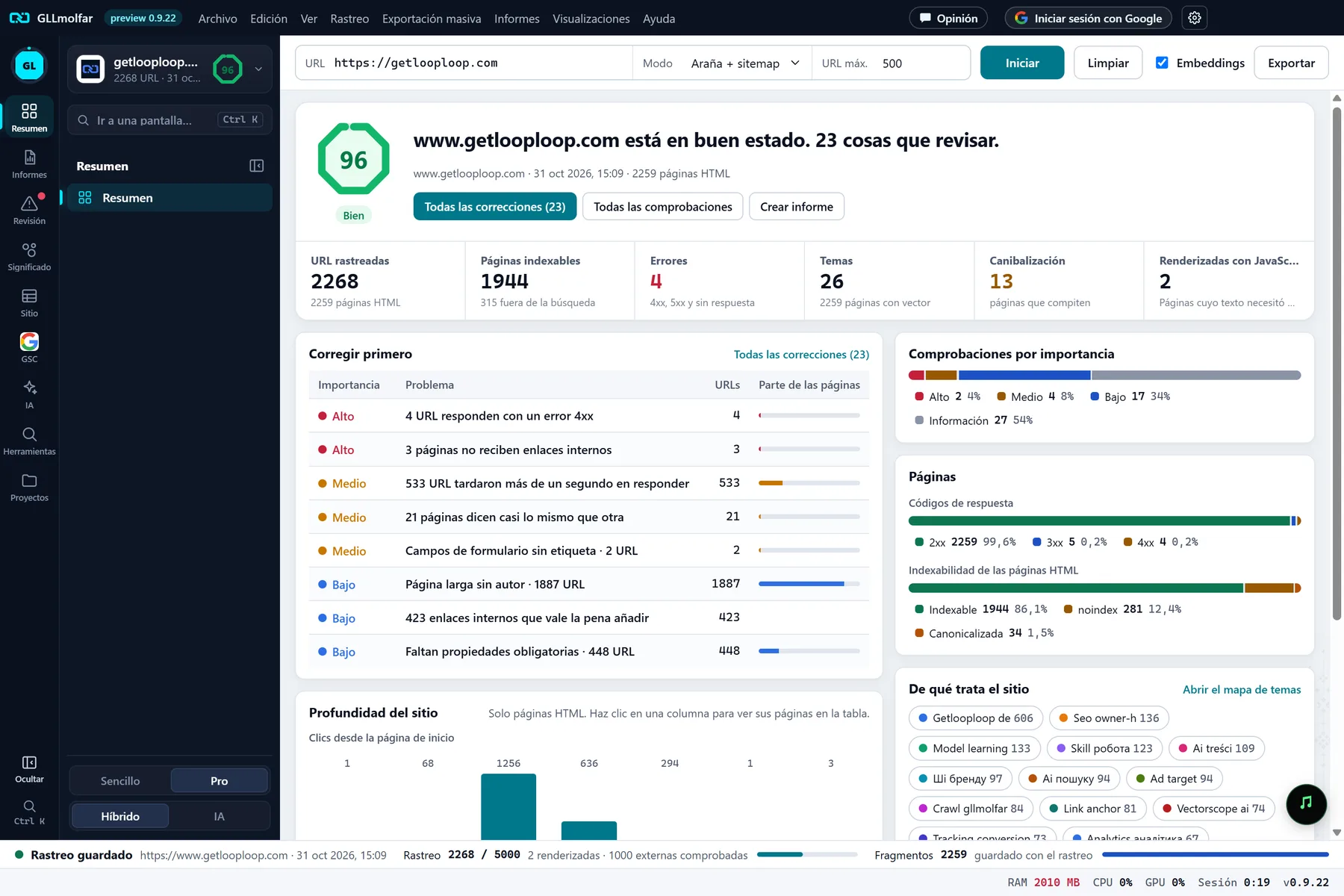
En la captura: Resumen tras un rastreo Muestra la tendencia en el Historial
El Historial guarda cada rastreo del sitio y muestra la tendencia de una cifra: salud, URL, errores, páginas no indexables, problemas por arreglar o temas. A la derecha, una línea dice mejor, peor o sin cambios, del primer rastreo al último.
Historial · Tendencia — documentación (en inglés)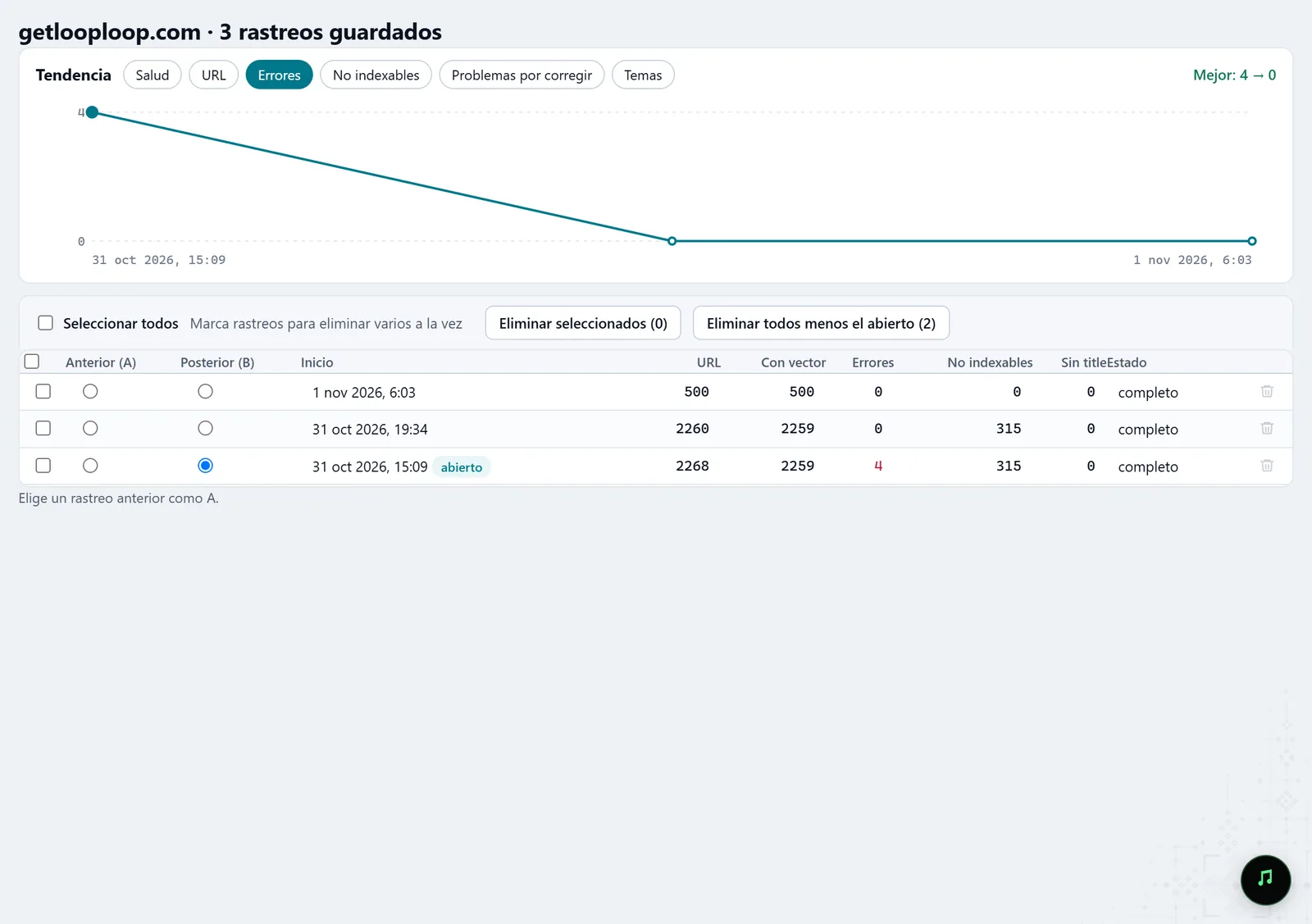
En la captura: Historial de rastreos Compara este mes con el anterior
Elige el rastreo antiguo como A y el nuevo como B. Ves qué páginas aparecieron, desaparecieron o cambiaron, y qué comprobaciones se arreglaron y cuáles son nuevas. Que una página falte en un rastreo no significa que se haya borrado: Molfar te pide comprobar cuáles devuelven de verdad 404 o 410.
Historial · Comparar A y B — documentación (en inglés)En la captura: Historial de rastreos Añade las victorias rápidas
El informe Quick wins muestra las búsquedas en las que un pequeño cambio podría traer más clics. Lee Search Console y lo indica si no está conectado.
Informe Quick wins — documentación (en inglés)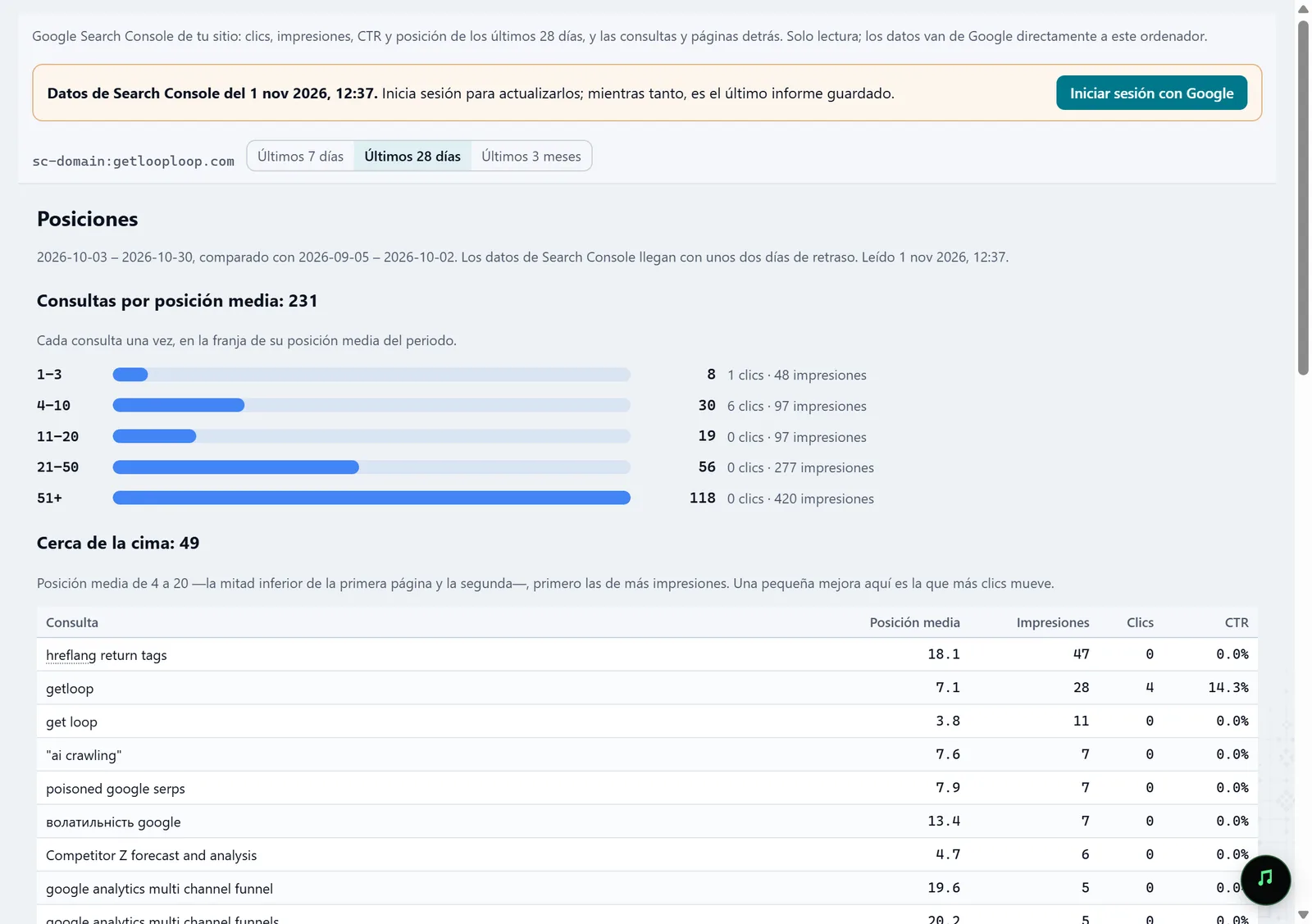
En la captura: Search Console Guarda el Monthly report
El Monthly report responde a tres preguntas: qué cambió este mes, qué se hizo y qué sigue. Como cualquier informe, se guarda en HTML o PDF, listo para enviar al cliente.
Informes · Monthly report — documentación (en inglés)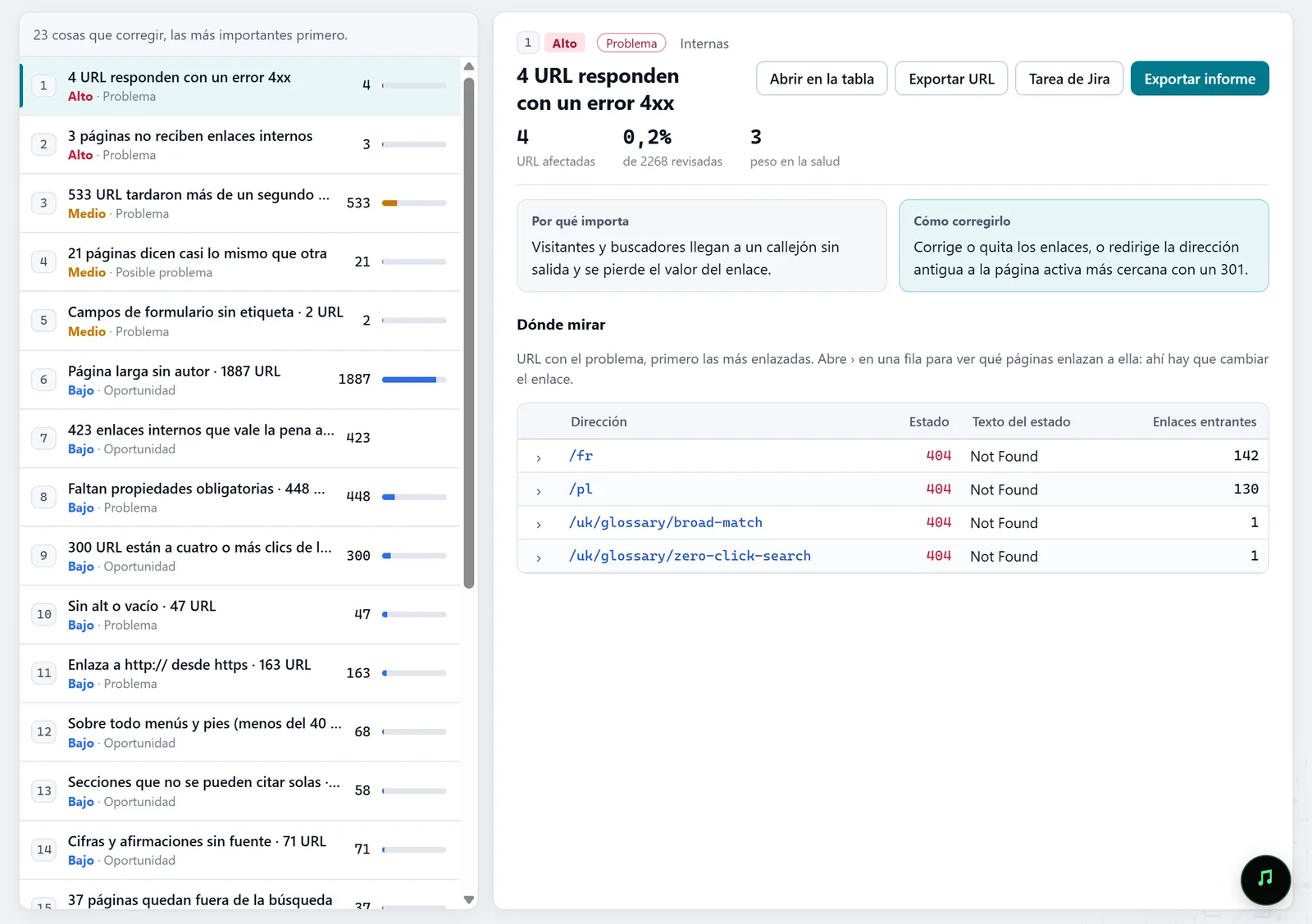
En la captura: Lista de correcciones
Lo que obtienes
Una tendencia
Una cifra en todos los rastreos, con el veredicto mejor, peor o sin cambios.
Arreglado y nuevo
Las comprobaciones que desaparecieron entre dos rastreos y las que aparecieron.
Un informe para el cliente
El Monthly report en HTML o PDF: qué cambió, qué se hizo, qué sigue.
Conviene saber
- Los rastreos programados no se ejecutan con Molfar cerrado; deja la app en la bandeja para que funcionen.
- La comparación es exacta en las páginas a las que llegaron ambos rastreos; si el nuevo se detuvo en su límite, algunas páginas no se alcanzaron.
- Quick wins necesita Search Console conectado.
Preguntas
- ¿Puedo hacerlo con varios clientes?
- Sí: cada sitio tiene su programación y su historial de rastreos, y la pestaña Proyectos muestra todos los sitios juntos.
- ¿La comparación incluye comprobaciones basadas en embeddings?
- No: las comprobaciones que necesitan temas, embeddings o el análisis del sitemap quedan fuera de la comparación, porque los rastreos antiguos pueden no tenerlas.
- ¿Y si el sitio tiene varios idiomas?
- El Monthly report siempre cubre todos los idiomas del sitio.