

Todos los escenarios/ Pyme
Una tienda tras el rediseño: encuentra lo roto antes de que caigan las ventas
Te pasaste a un tema nuevo o a otra plataforma. La portada luce genial, pero una semana después hay menos pedidos y nadie sabe por qué. La causa suele ser aburrida: algunas fichas de producto devuelven 404, las direcciones antiguas no se redirigieron y los filtros del catálogo de repente quedaron abiertos a la indexación.
- Quién
- Dueño o responsable de marketing de una tienda online
- Sitio
- Catálogo, fichas de producto, filtros, blog
- Qué duele
- Tras el lanzamiento cayeron los pedidos y no se sabe por qué
- Qué necesitas
- Una lista de lo roto, con URL, para el desarrollador
Pasos en Molfar
Rastrea el sitio antes del lanzamiento
Si el lanzamiento aún no ha llegado, haz ahora un rastreo completo: será tu punto de partida. Si ya lanzaste pero tienes un rastreo anterior en Molfar, ese rastreo es tu punto de partida.
Overview — documentación (en inglés)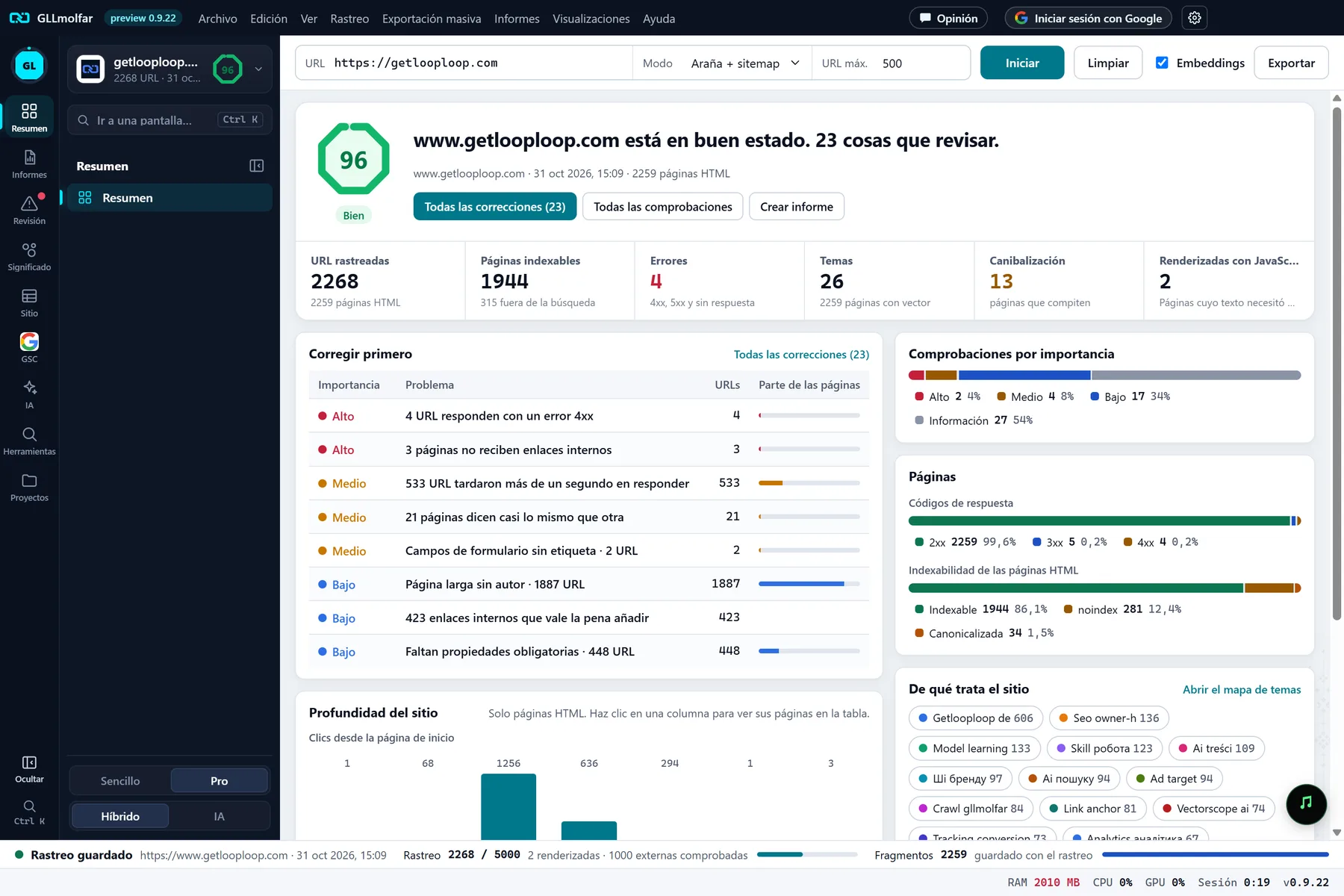
En la captura: Resumen tras un rastreo Volver a rastrear + buscar nuevas
Tras el lanzamiento, usa el modo Volver a rastrear + buscar nuevas. Molfar pide primero cada dirección del último rastreo, así que una página que ya no existe aparece como un 404 visto, no como una página a la que el rastreo no llegó.
Crawl — documentación (en inglés)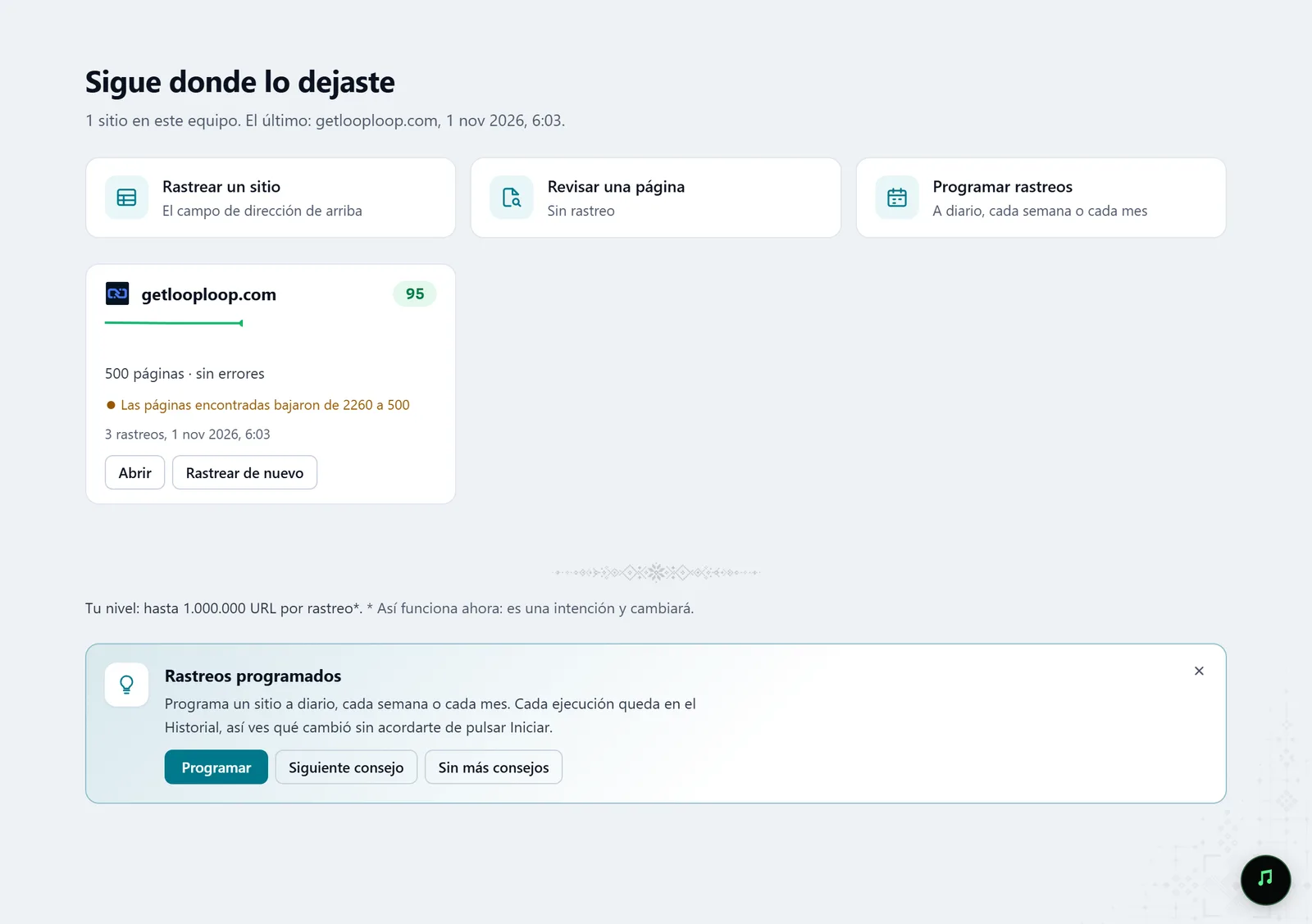
En la captura: Inicio de un rastreo Compara los dos rastreos
En History, elige el rastreo antiguo como A y el nuevo como B: Molfar los compara página a página y comprobación a comprobación. El informe Release check, en Reports, responde a una pregunta: qué cambió desde el último rastreo y si el lanzamiento rompió algo.
History · Reports — documentación (en inglés)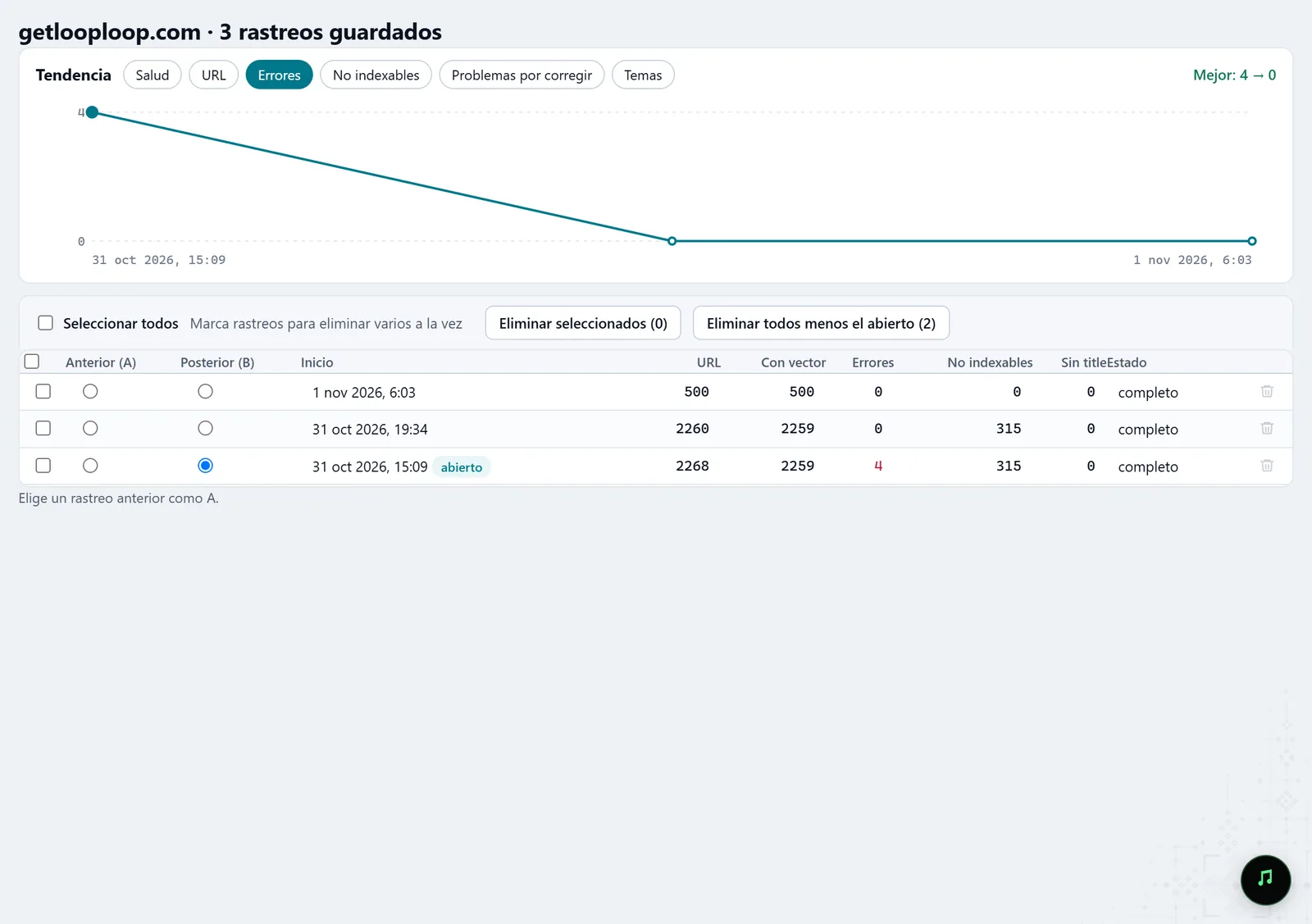
En la captura: Historial de rastreos Mira lo que dice Google
Conecta Search Console. Lost clicks muestra las páginas que perdieron una parte notable de sus clics en los últimos 28 días, la causa que señalan los números, las consultas perdidas y lo que el rastreo encontró en esas páginas.
GSC · Lost clicks — documentación (en inglés)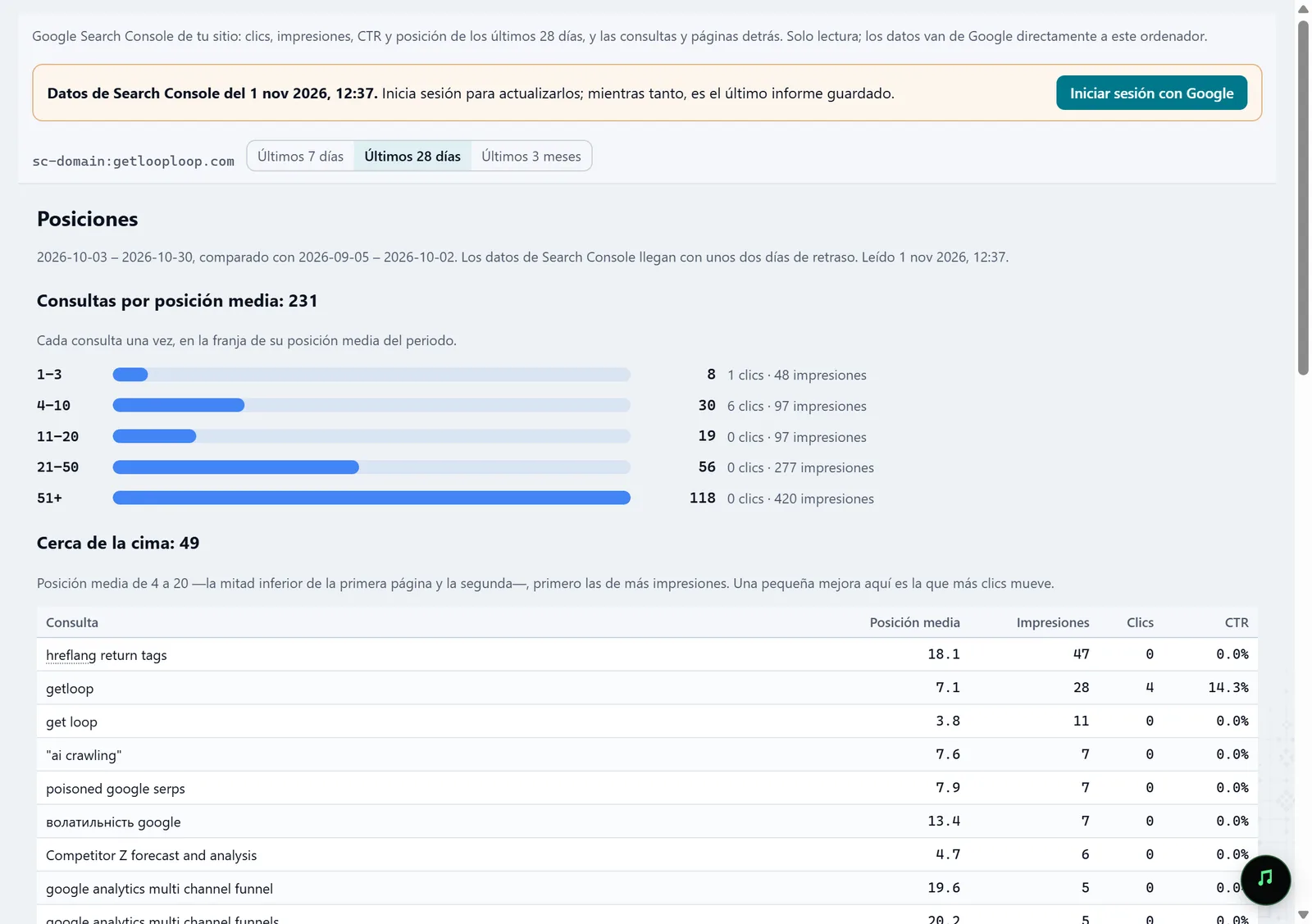
En la captura: Search Console Corrige por lotes
Batch fixes agrupa los problemas por el único lugar que arregla muchas páginas a la vez: un ajuste del servidor, la plantilla común, una plantilla de página. Tu desarrollador recibe unas pocas causas en lugar de mil filas.
Batch fixes — documentación (en inglés)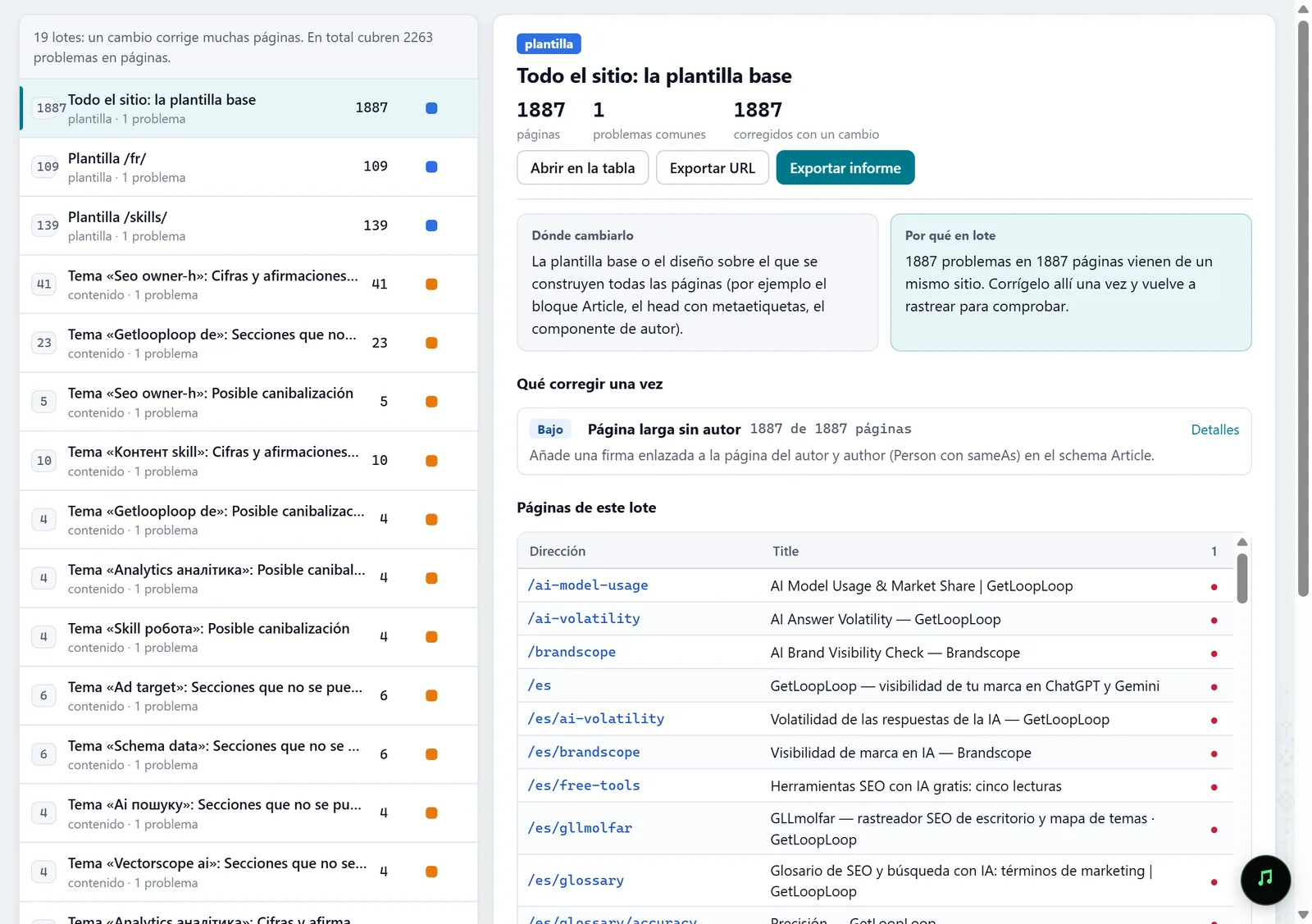
En la captura: Correcciones por lotes Programa el siguiente rastreo
En Schedule, un rastreo se lanza solo, una vez o de forma periódica, así el siguiente tendrá con qué compararse antes de que una avería llegue a tus ventas.
Schedule — documentación (en inglés)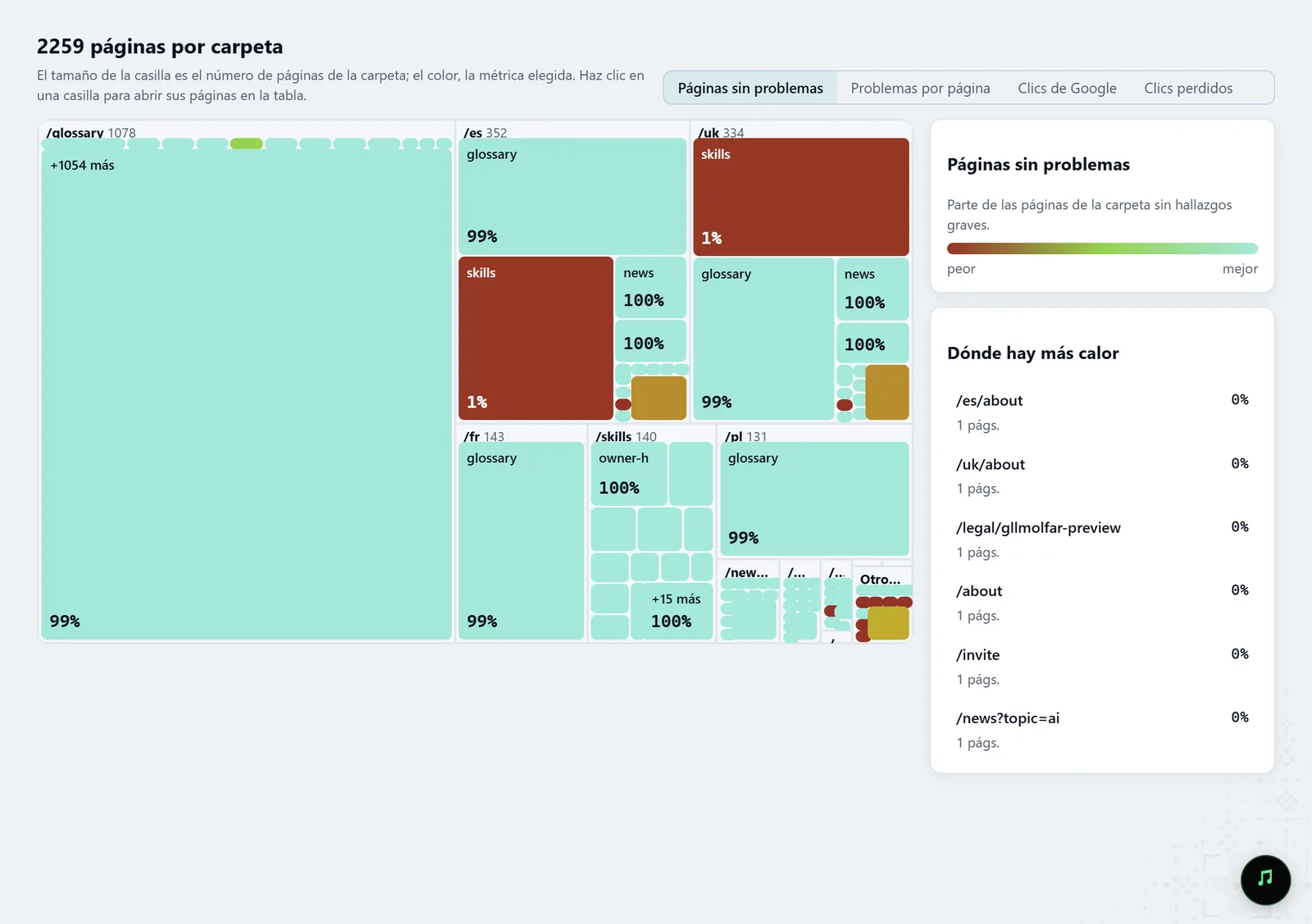
En la captura: Mapa de calor de secciones
Lo que obtienes
Una lista de lo roto
Páginas desaparecidas, 404 y redirecciones que no llevan a ninguna parte, con sus URL y las páginas que las enlazan.
Tareas para el desarrollador
Correcciones agrupadas por plantilla o servidor, cada una con qué cambiar una vez y qué páginas cubre.
La relación con los clics
Qué averías ya cuestan clics en Google, según los datos de tu propia Search Console.
Conviene saber
- La comparación solo es fiable si ambos rastreos cubrieron el sitio: un rastreo pequeño tras uno grande aparece como una comprobación parcial, no como páginas perdidas.
- Search Console muestra los datos con unos días de retraso, así que un lanzamiento reciente quizá aún no aparezca.
Preguntas
- No tengo un rastreo de antes del lanzamiento. ¿Qué hago?
- Rastrea ahora y revisa los 404, las redirecciones y la indexabilidad en Overview y en la Fix list. Lost clicks, de Search Console, muestra qué páginas empeoraron.
- ¿Necesito un programador para lanzarlo?
- No. Un rastreo empieza con una dirección. Necesitarás un programador para corregir lo que encuentre.
- ¿Los datos de mi tienda se envían a algún sitio?
- No. Los rastreos y sus resultados se quedan en tu ordenador.