

Усі сценарії/ Фрилансер
Лише ті сторінки, на які вказує Search Console
Сайт великий, повне сканування йде годинами, а питання вузьке: чому просіли ці двадцять сторінок і що заважає тим, що стоять на одинадцятій позиції. Сканувати весь сайт заради них — довго, а вручну відкривати кожну — ненадійно.
- Хто
- Фрилансер або SEO, що веде клієнта щомісяця
- Сайт
- Великий сайт з підключеною Search Console
- Що болить
- Конкретні сторінки втратили кліки, а повне сканування надто довге
- Що треба
- Перевірити саме ці сторінки, виправити і переконатися, що спрацювало
Кроки в Molfar
Знайдіть сторінки біля першої сторінки
Search Console › «Позиції» групує запити за середньою позицією й показує ті, що стоять близько до верху. Сторінки за такими запитами — найдешевший ріст: їм бракує небагато.
Search Console — документація (англійською)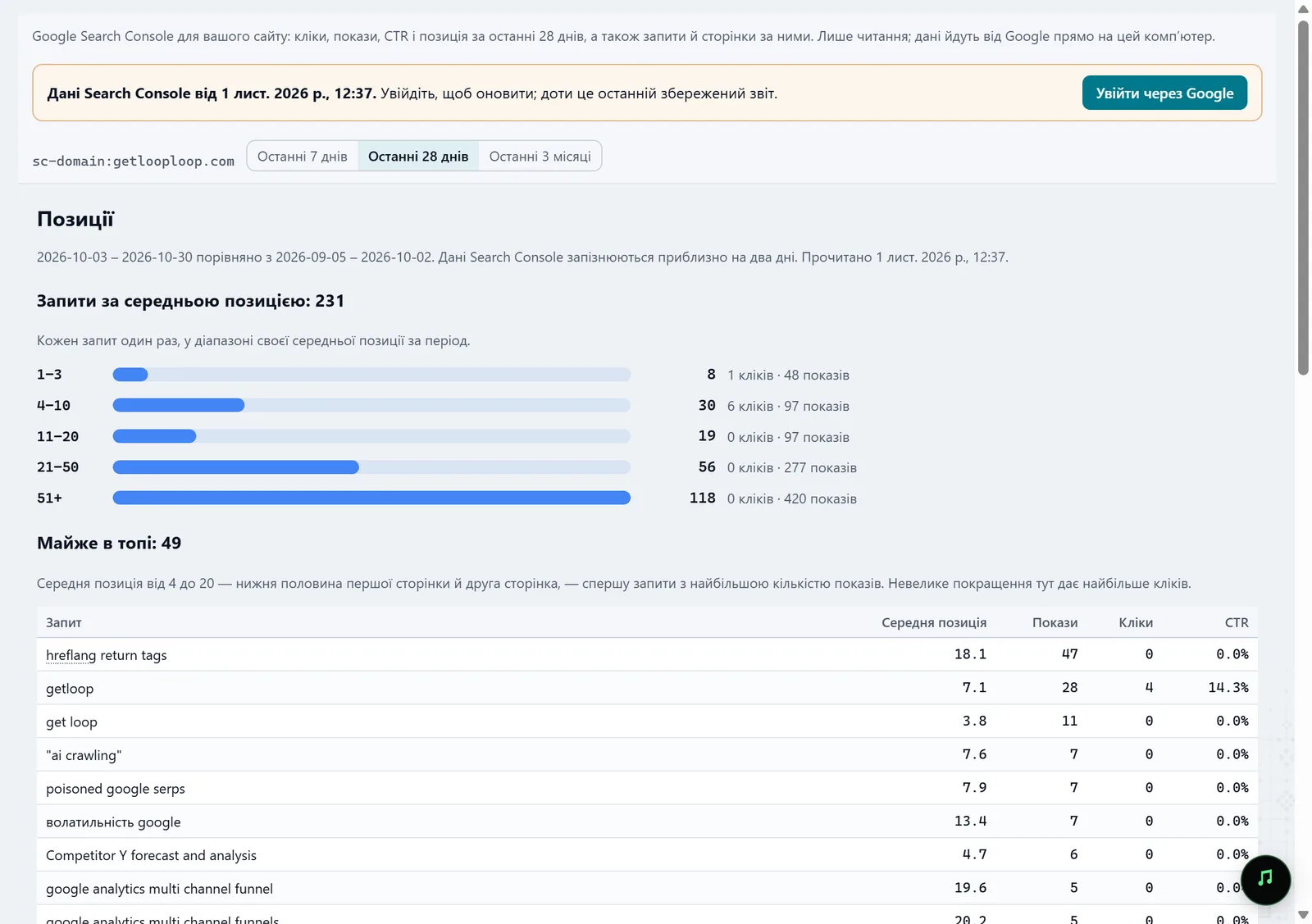
На знімку: Search Console Додайте ті, що втратили кліки
«Втрачені кліки» показують сторінки й запити, що втратили кліки порівняно з попереднім періодом. Разом із попереднім кроком це короткий список адрес, який варто перевірити першим.
Search Console — документація (англійською)На знімку: Search Console Проскануйте лише цей список
«Сканувати список URL…» в меню сканування (Ctrl+L) приймає адреси по одній на рядок або файл TXT, CSV чи XML і сканує тільки їх. Якщо сканування вже йде, «Додати URL до цього сканування» додає адреси до нього.
Сканувати список URL — документація (англійською)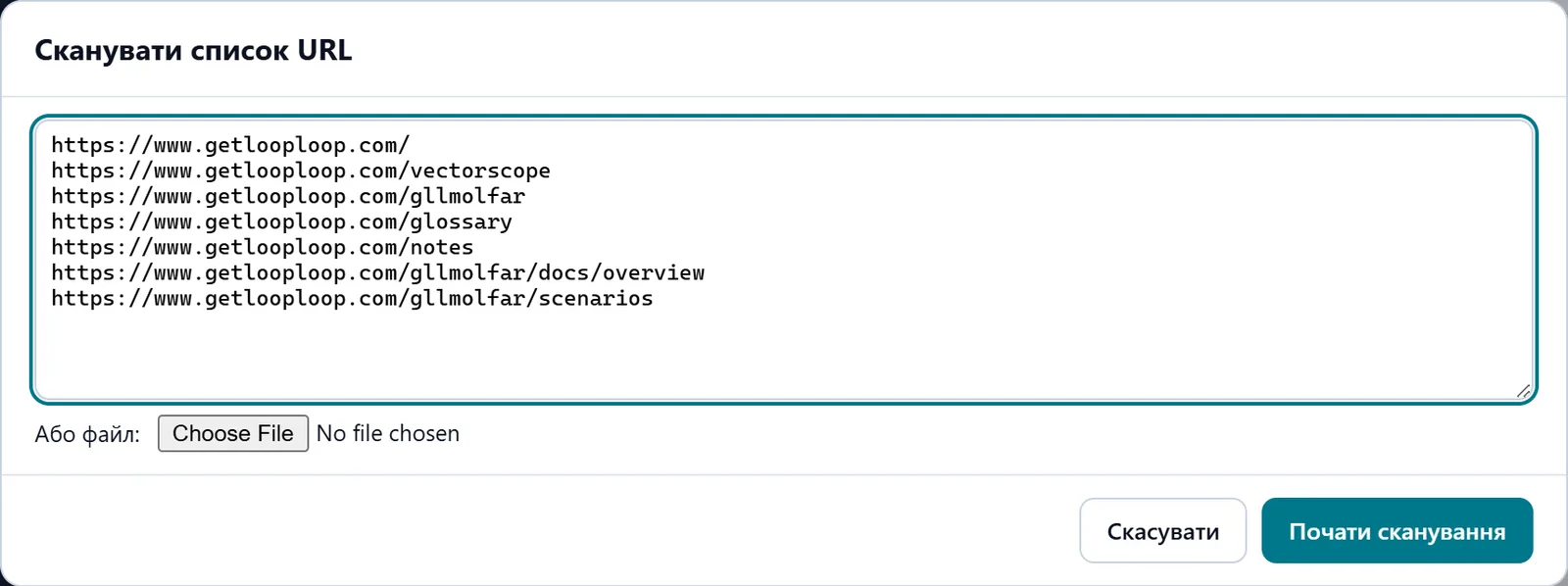
На знімку: Сканування списку URL Прочитайте, що з ними не так
Для цього короткого сканування «Що виправити» показує проблеми саме цих сторінок у порядку важливості: індексованість, canonical, title, глибина, швидкість відповіді. Інспектор сторінки дає все по кожній адресі.
Що виправити — документація (англійською)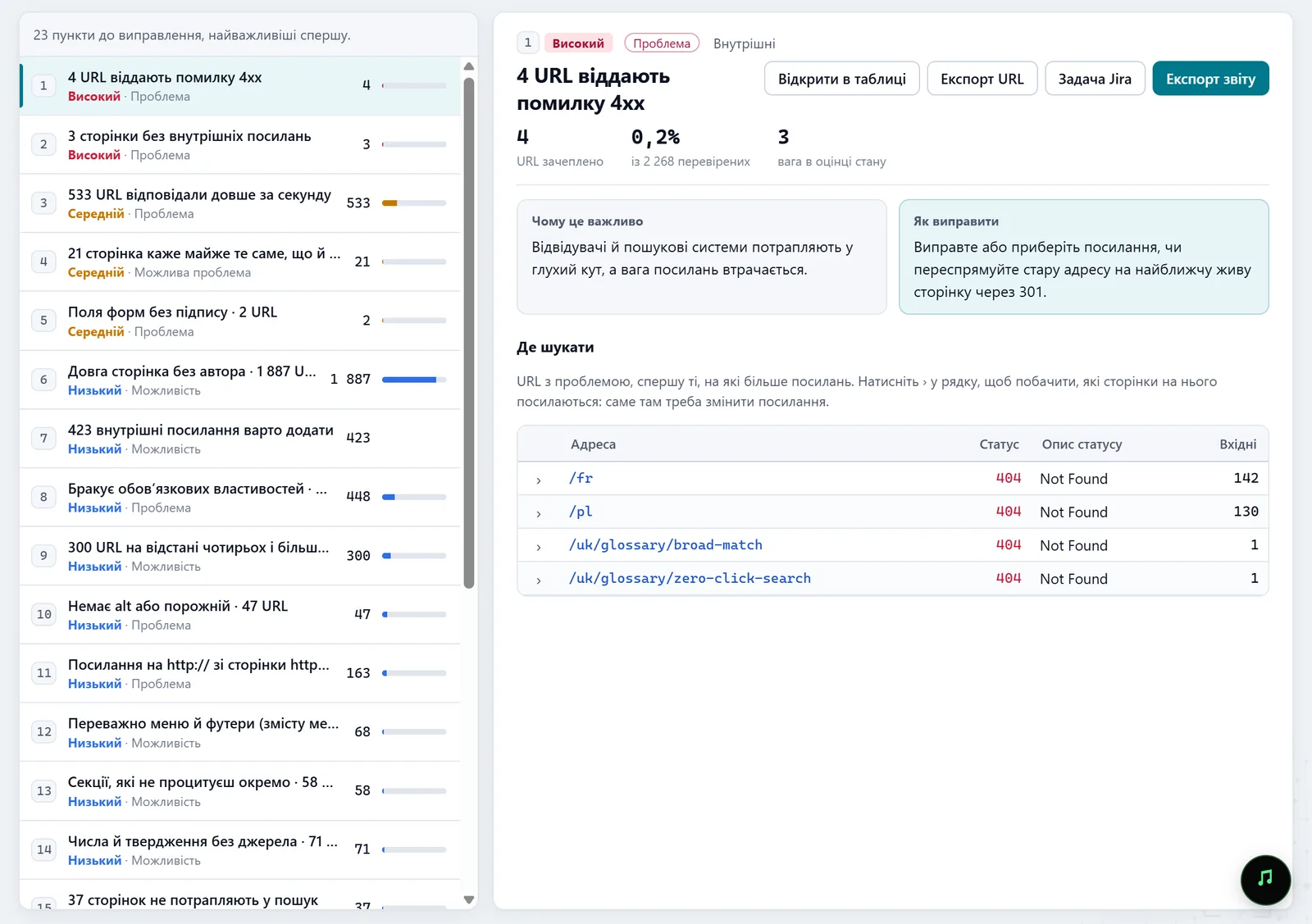
На знімку: Список виправлень Або цілий розділ
Коли просів розділ, а не окремі сторінки, почніть сканування з адреси його папки, наприклад /blog/, і ввімкніть у «Межах сканування» «Не виходити за межі стартової папки»: решта сайту в сканування не потрапить. Для кількох папок одразу є правило «Включати» з регулярним виразом.
Налаштування · Межі сканування — документація (англійською)На знімку: Сканування списку URL Перевірте тим самим списком
Після правок проскануйте той самий список знову і в «Історії» порівняйте два сканування: які проблеми зникли, які title і canonical змінилися. Кліки в Search Console прийдуть пізніше, а технічний результат видно одразу.
Історія — документація (англійською)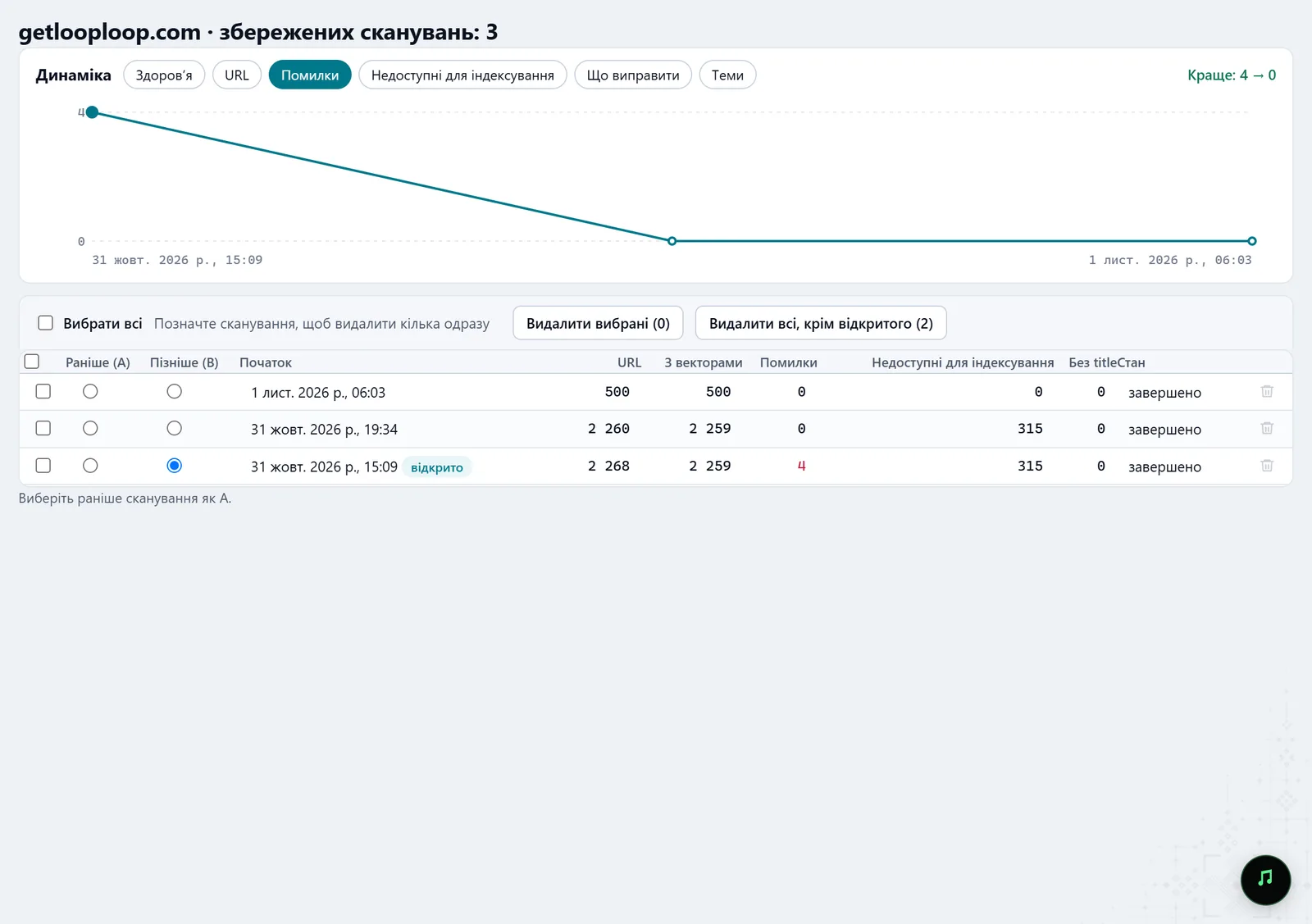
На знімку: Історія сканувань
Що ви отримаєте
Короткий список
Сторінки, що втратили кліки або стоять біля першої сторінки пошуку.
Причини для кожної
Технічні проблеми саме цих сторінок, а не всього сайту.
Перевірка після правок
Те саме сканування до і після, сторінка за сторінкою.
Що варто знати
- Потрібна підключена Search Console; Molfar читає її дані й нічого в ній не змінює.
- Search Console показує дані з затримкою в кілька днів, тож ефект правок у кліках видно не одразу.
- У скануванні списку немає графа всього сайту, тож вхідні посилання й глибина для цих сторінок неповні; для них потрібне повне сканування.
- Сканування списку доступне в режимі Pro і може бути закрите для вашого акаунта; замок пояснює, що його відкриває.
Питання
- Чи можна взяти адреси прямо з Search Console?
- Звіт Search Console в Molfar вивантажується кнопкою «Експорт»; скопіюйте з нього колонку сторінок і вставте в «Сканувати список URL».
- Агент може зробити це сам?
- Так. Через MCP агент читає дані Search Console і починає сканування зі списком адрес.
- Додані адреси обходять правила меж?
- Так, адреси, які ви додали вручну, скануються навіть поза правилами «Включати» і «Виключати».