

Усі сценарії/ Фрилансер
Аудит сайту клієнта: від сканування до звіту PDF і задач у Jira
Клієнт просить «подивитися, що не так із сайтом». Вам треба швидко перейти від тисяч рядків сканування до кількох пріоритетів, пояснити їх людською мовою і передати команді клієнта так, щоб це виконали.
- Хто
- SEO-фрилансер або консультант
- Клієнти
- Кілька сайтів різного розміру
- Що болить
- Сирі дані з краулера треба днями перетворювати на звіт
- Що треба
- Пріоритети, звіт для клієнта і задачі для розробників
Кроки в Molfar
Скануйте сайт клієнта
Одна адреса і кнопка «Старт». Для стейджингу за паролем є Basic-автентифікація в налаштуваннях запитів, а межі сканування відсікають параметри, піддомени й зайву глибину, які нічого не додають до аудиту.
Сканування · Межі сканування — документація (англійською)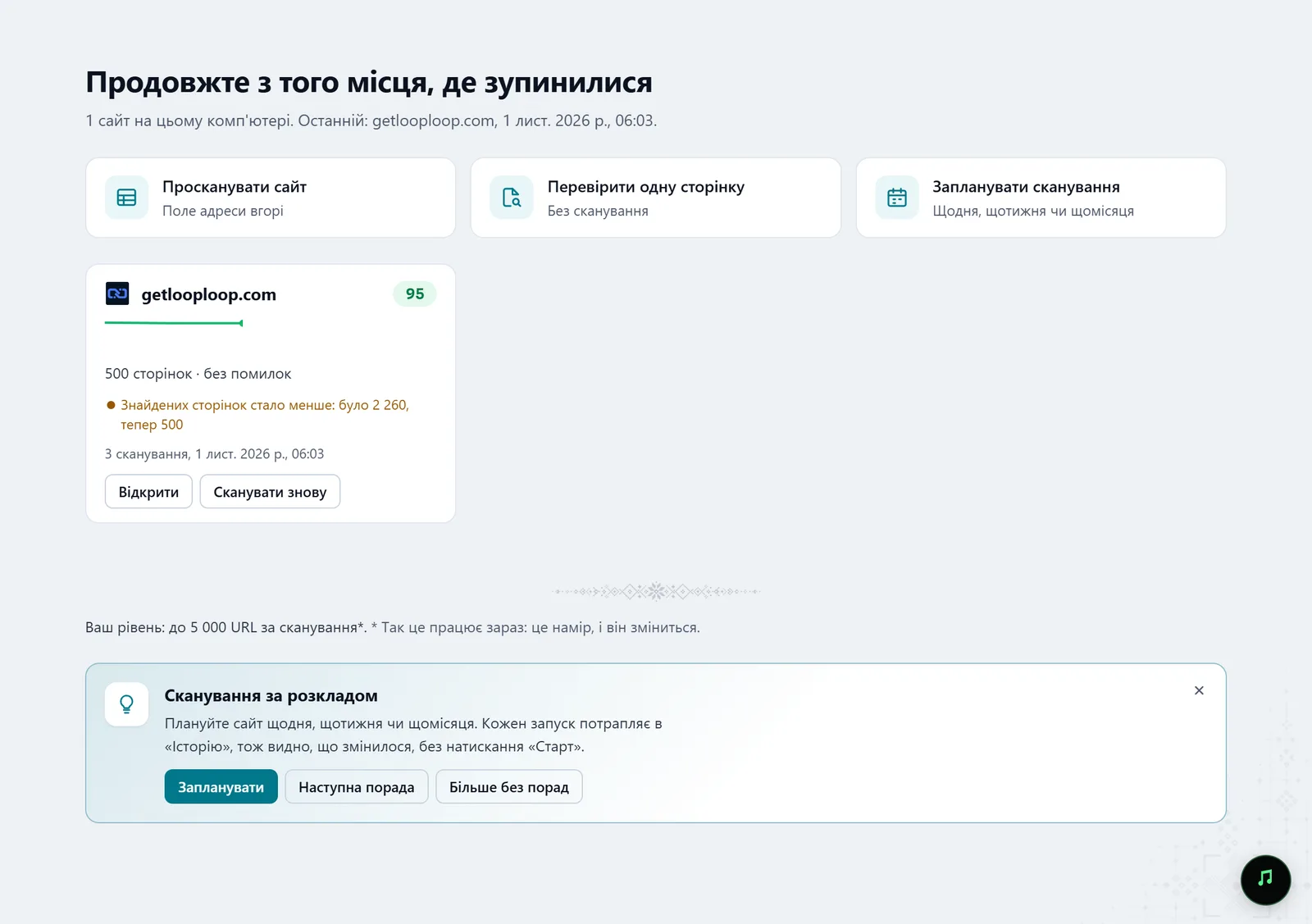
На знімку: Старт сканування Почніть зі «Списку виправлень»
Molfar перетворює кожну провалену перевірку на нумерований список, найважливіше першим: чому це важливо, як виправити і які адреси зачеплено.
Список виправлень — документація (англійською)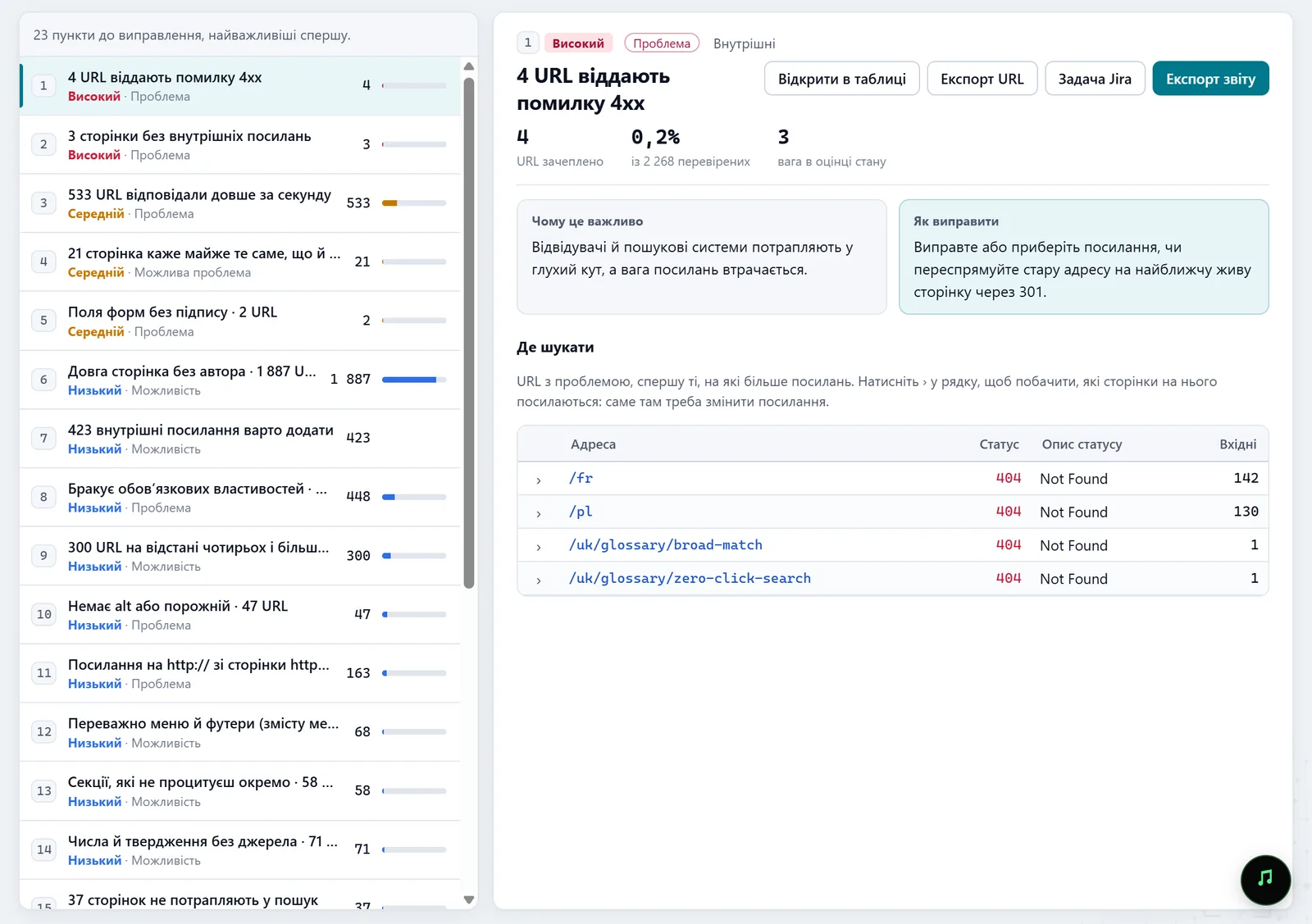
На знімку: Список виправлень Знайдіть кілька причин замість тисячі симптомів
«Пакетні виправлення» групують проблеми за місцем, де одна зміна лагодить багато сторінок: налаштування сервера, спільний макет, шаблон сторінки або тексти однієї теми. Клієнт отримує кілька задач, а не таблицю на тисячу рядків.
Пакетні виправлення — документація (англійською)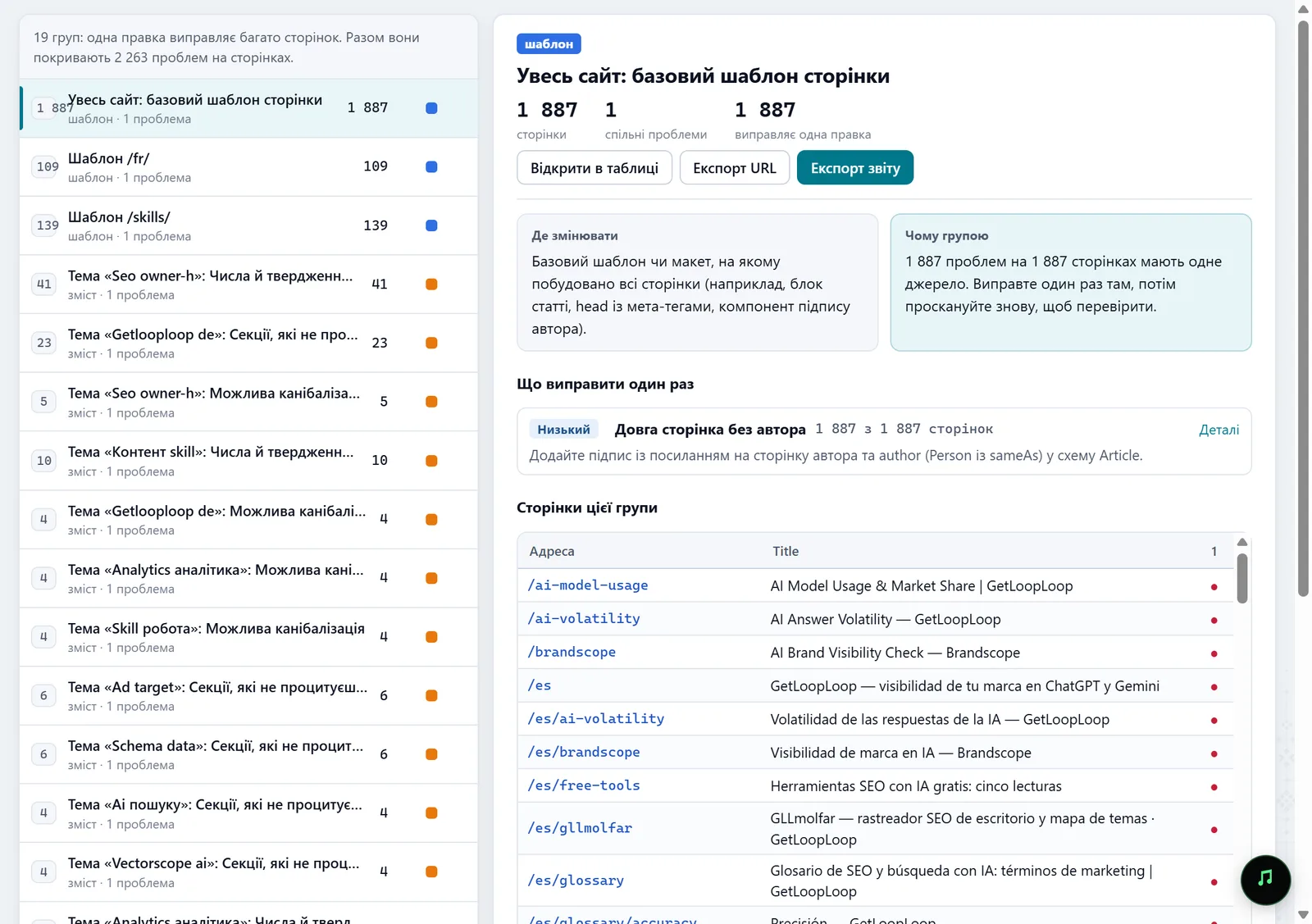
На знімку: Пакетні виправлення Перевірте окремі сторінки
URL audit перевіряє одну сторінку без сканування: статус, швидкість, що змінює JavaScript, провалені перевірки, знімки на десктопі й як Googlebot smartphone. Зручно, щоб показати клієнту проблему наочно.
URL audit — документація (англійською)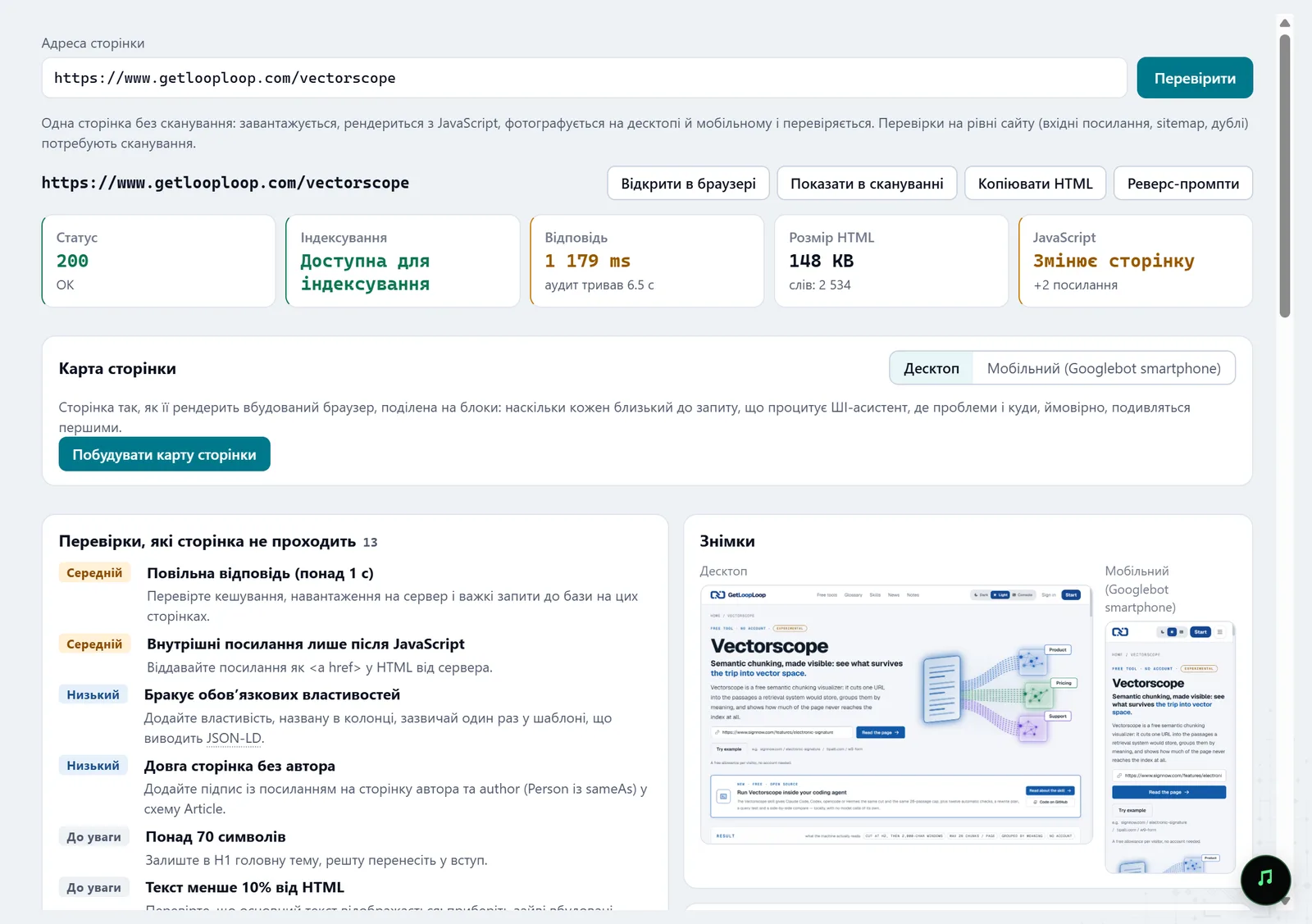
На знімку: URL audit Віддайте звіт і задачі
Звіти зберігаються в HTML або PDF такими, як вони на екрані, а будь-яке виправлення зі «Списку виправлень» відкривається як задача Jira з полями й файлами. Адреси виправлення можна експортувати окремо.
Звіти · Задача Jira — документація (англійською)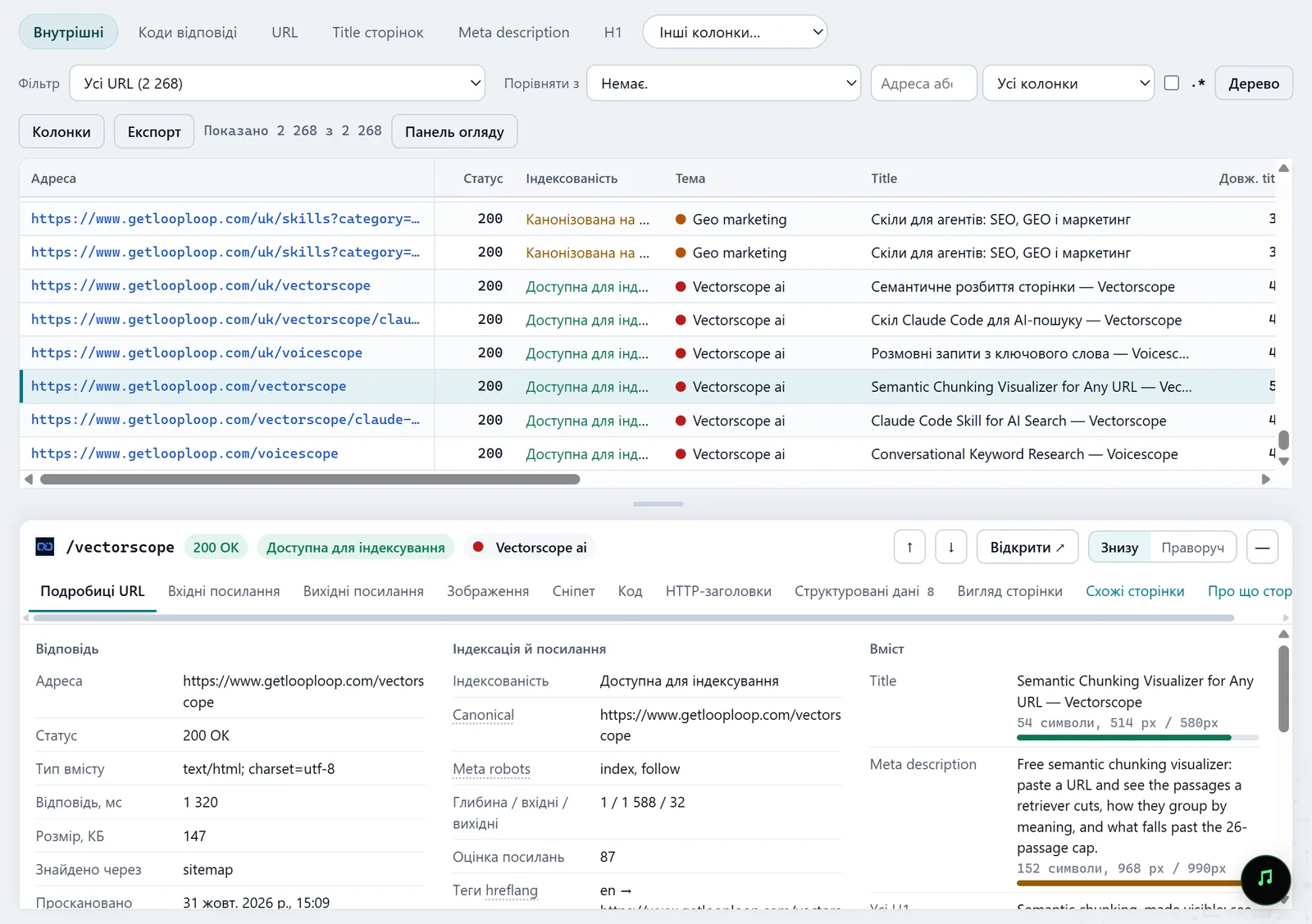
На знімку: Таблиця всіх сторінок з інспектором Через місяць — повторне сканування
В «Історії» нове сканування порівнюється з попереднім сторінка за сторінкою, а тренд показує одне число через усі сканування. У наступному звіті ви покажете клієнту не лише помилки, а й що виправлено.
Історія — документація (англійською)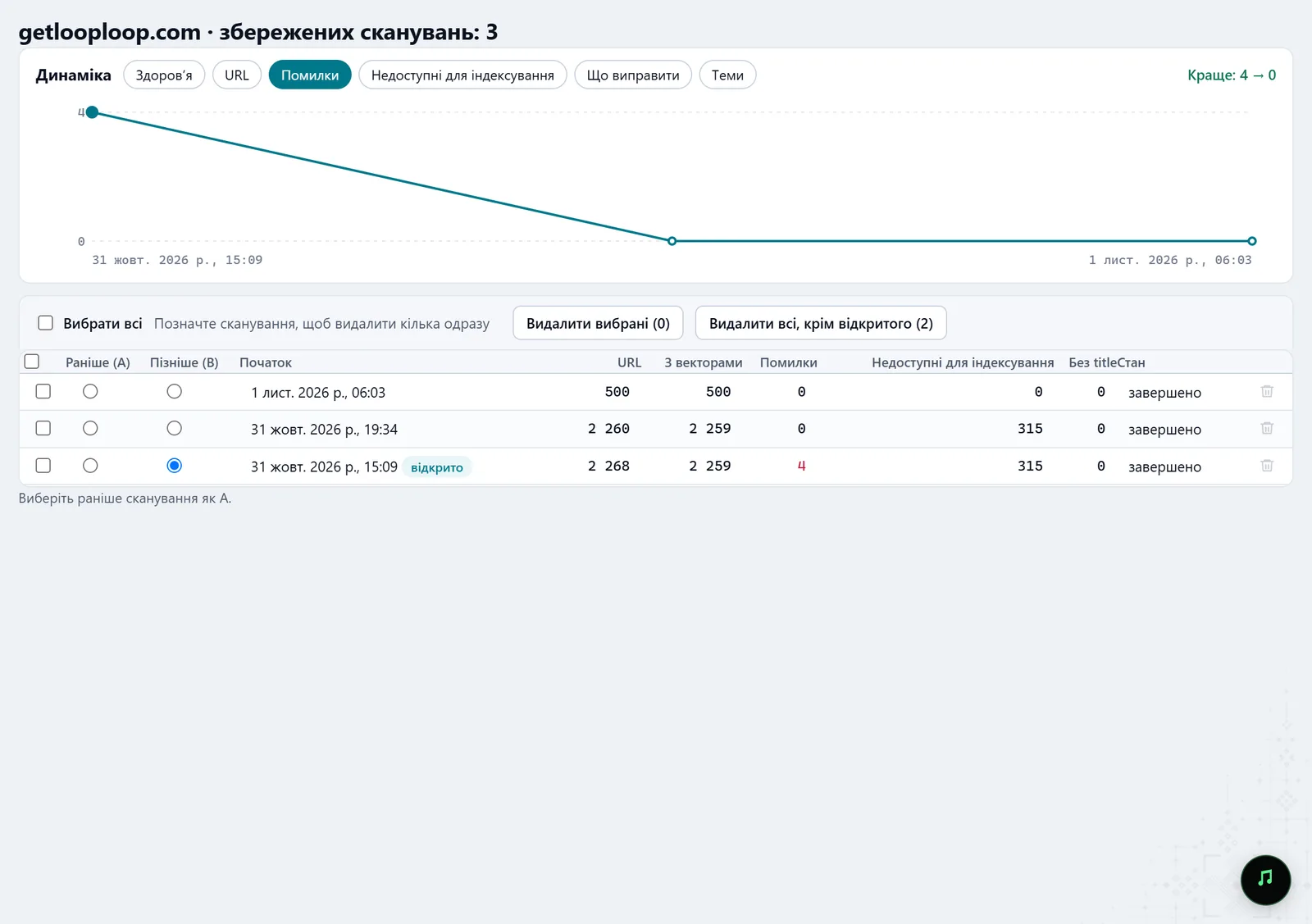
На знімку: Історія сканувань
Що ви отримаєте
Пріоритети
Нумерований список виправлень за важливістю, з поясненням для кожного.
Звіт для клієнта
HTML або PDF, який можна надіслати без переказу своїми словами.
Задачі для команди
Виправлення як задачі Jira або списки адрес — у тому, чим уже працює клієнт.
Що варто знати
- Molfar сканує з вашого комп'ютера: великий сайт вимагає часу й місця на диску, і сканування йде в темпі, який дозволяє сайт.
- Він дотримується robots.txt за замовчуванням; сайт, що відмовляє невідомим ботам, треба сканувати з дозволу клієнта.
Питання
- Чи потрібна клієнту програма, щоб відкрити звіт?
- Ні: HTML і PDF відкриваються в браузері.
- Як вести кількох клієнтів?
- Кожен просканований сайт стає проєктом у вкладці «Проєкти» зі своїм станом і історією сканувань.
- А якщо в мене Mac?
- Molfar працює на Windows і на Mac з Apple silicon; звіти відкриваються будь-де.