

Усі сценарії/ Фрилансер
Щомісячний звіт для клієнта, що показує прогрес, а не лише помилки
Ви ведете сайт клієнта щомісяця. Кожен звіт виглядає однаково: список помилок, частину з яких ви вже виправили, а частина з'явилася знову. Клієнт не бачить, за що платить. Потрібен звіт, де видно рух: що було, що стало і що далі.
- Хто
- SEO-фрилансер на щомісячному супроводі
- Клієнти
- Кілька сайтів, кожному свій звіт
- Що болить
- Звіт показує помилки, а не роботу
- Що треба
- Тренд, виправлене й нове — в одному документі
Кроки в Molfar
Заплануйте сканування щомісяця
У вкладці «Розклад» сканування запускається саме: один раз, щодня, щотижня або щомісяця в обраний день і час. Календар показує минулі й заплановані запуски, а список поруч — кожен розклад із наступним запуском.
Розклад — документація (англійською)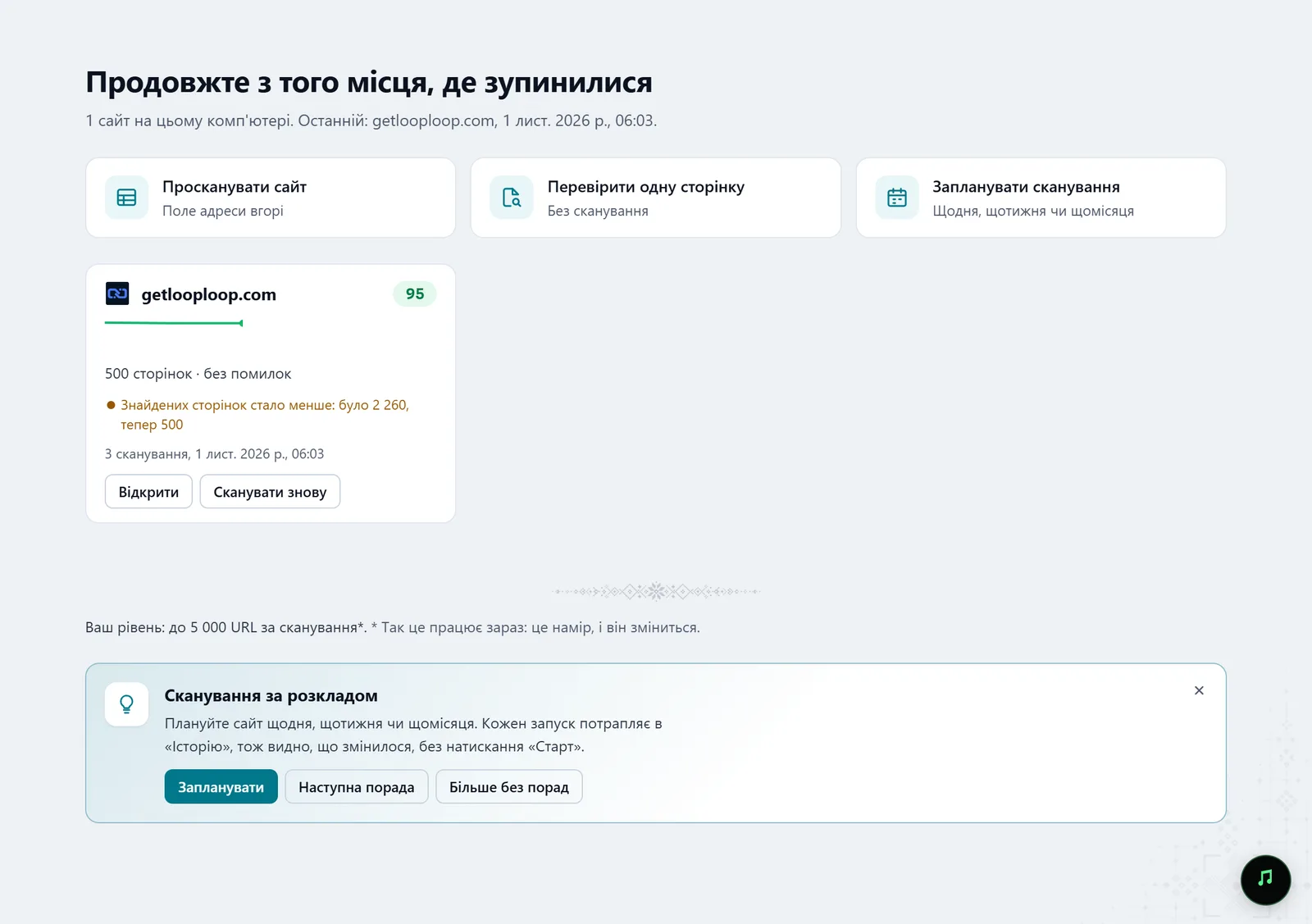
На знімку: Старт сканування Подбайте, щоб запуск не пропав
Заплановані сканування йдуть, поки Molfar відкритий або в треї. У «Налаштування › Заплановані сканування» вирішіть, що робити із запуском, коли комп'ютер був вимкнений: запустити, щойно він повернеться, пропустити або пропустити й нагадати. Сповіщення скажуть, коли запуск почався, завершився чи пропущений.
Налаштування · Заплановані сканування — документація (англійською)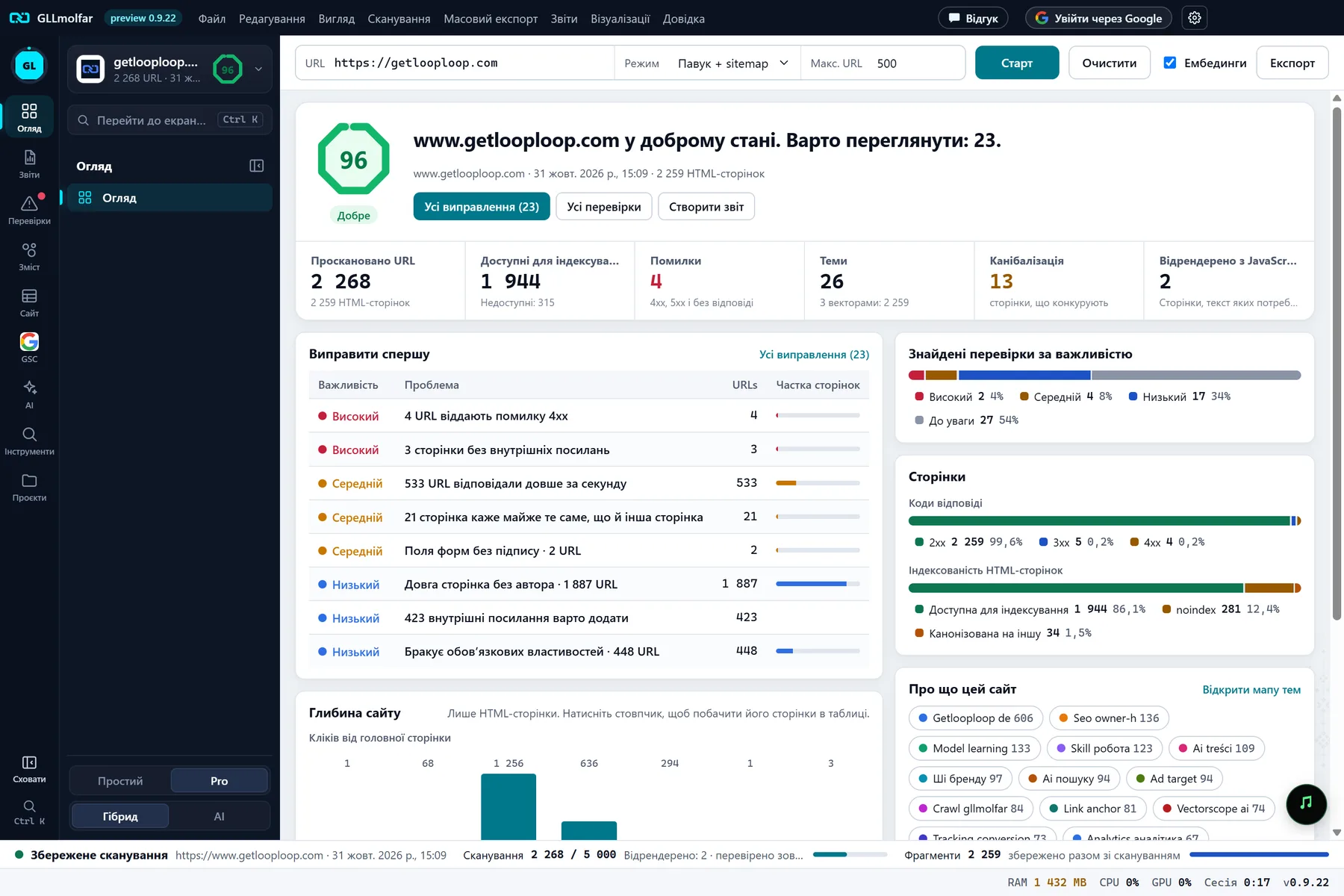
На знімку: Огляд після сканування Покажіть тренд у «Історії»
«Історія» тримає всі збережені сканування сайту й показує тренд одного числа: здоров'я, адреси, помилки, неіндексовані сторінки, проблеми до виправлення чи теми. Праворуч одне речення: краще, гірше або без змін — від першого сканування до останнього.
Історія · Тренд — документація (англійською)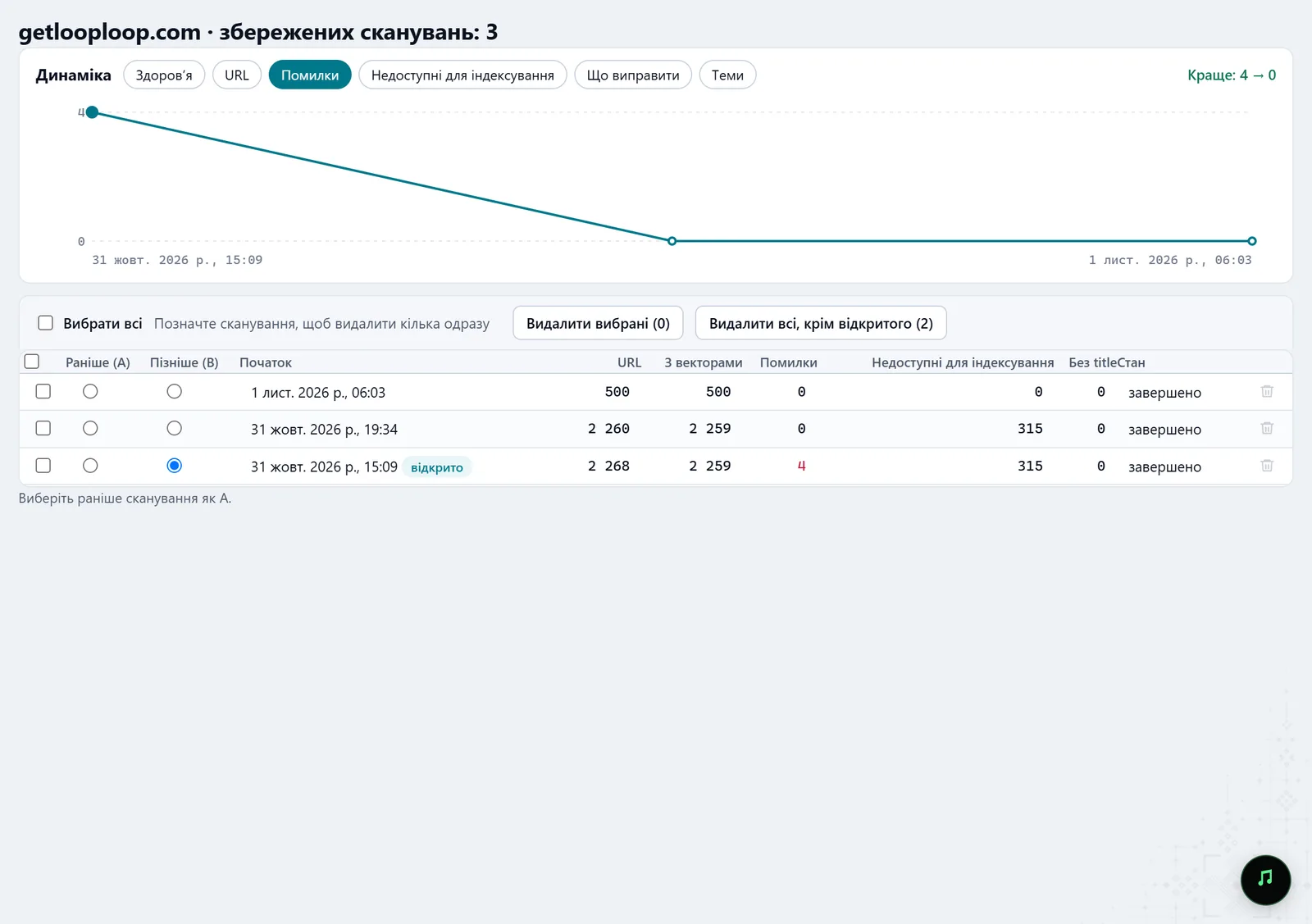
На знімку: Історія сканувань Порівняйте цей місяць із минулим
Оберіть старіше сканування як A і нове як B. Видно, які сторінки з'явилися, зникли чи змінилися, і які перевірки виправлено, а які нові. Зниклі зі сканування сторінки не означають видалені: Molfar просить перевірити, які з них справді віддають 404 або 410.
Історія · Порівняння A і B — документація (англійською)На знімку: Історія сканувань Додайте «швидкі перемоги»
Звіт Quick wins показує пошукові запити, де невелика зміна може дати більше кліків. Він читає Search Console і прямо каже, якщо її не підключено.
Звіт Quick wins — документація (англійською)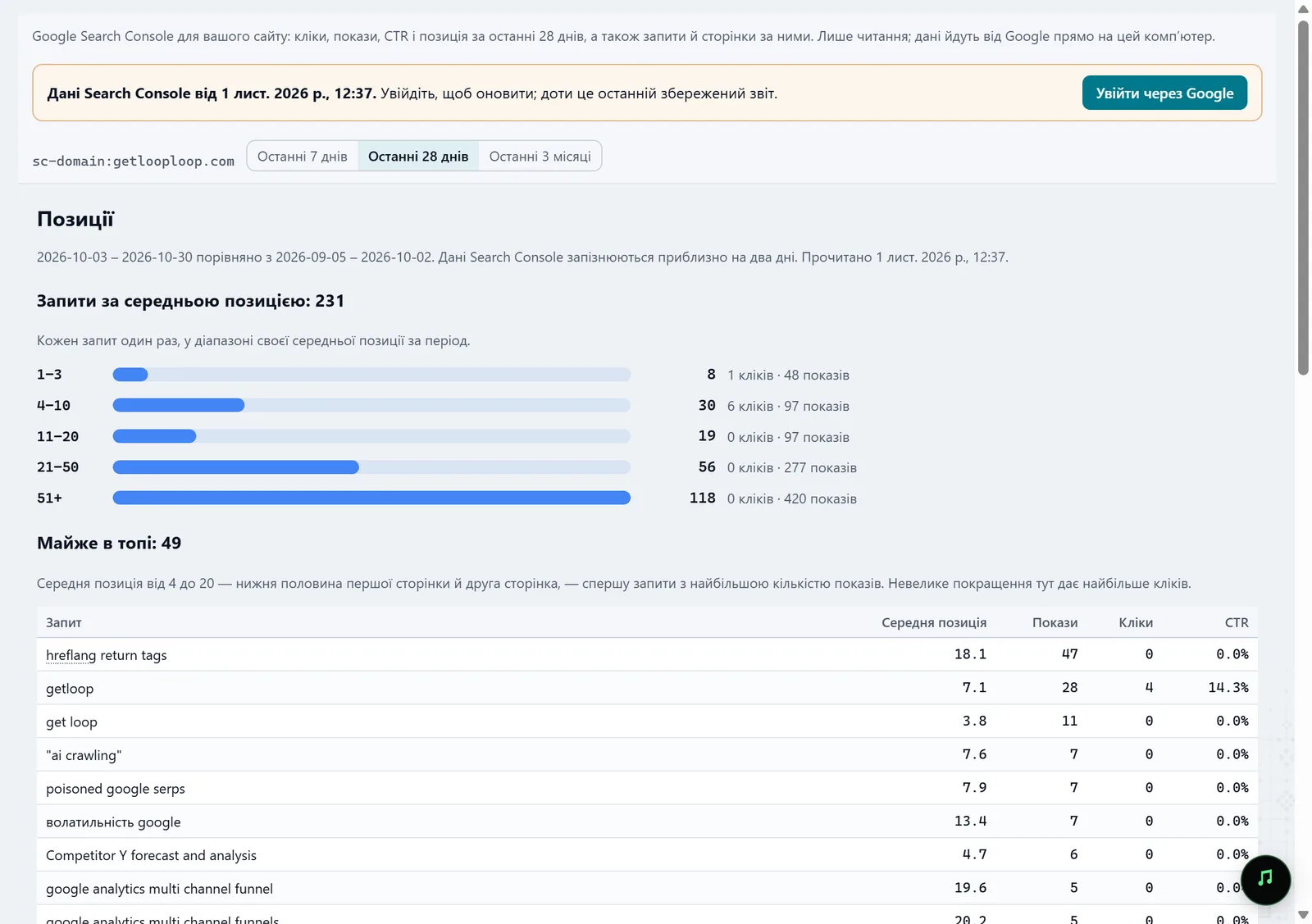
На знімку: Search Console Збережіть Monthly report
Monthly report відповідає на три питання: що змінилося цього місяця, що зроблено і що далі. Його, як і будь-який звіт, можна зберегти в HTML або PDF і надіслати клієнту.
Звіти · Monthly report — документація (англійською)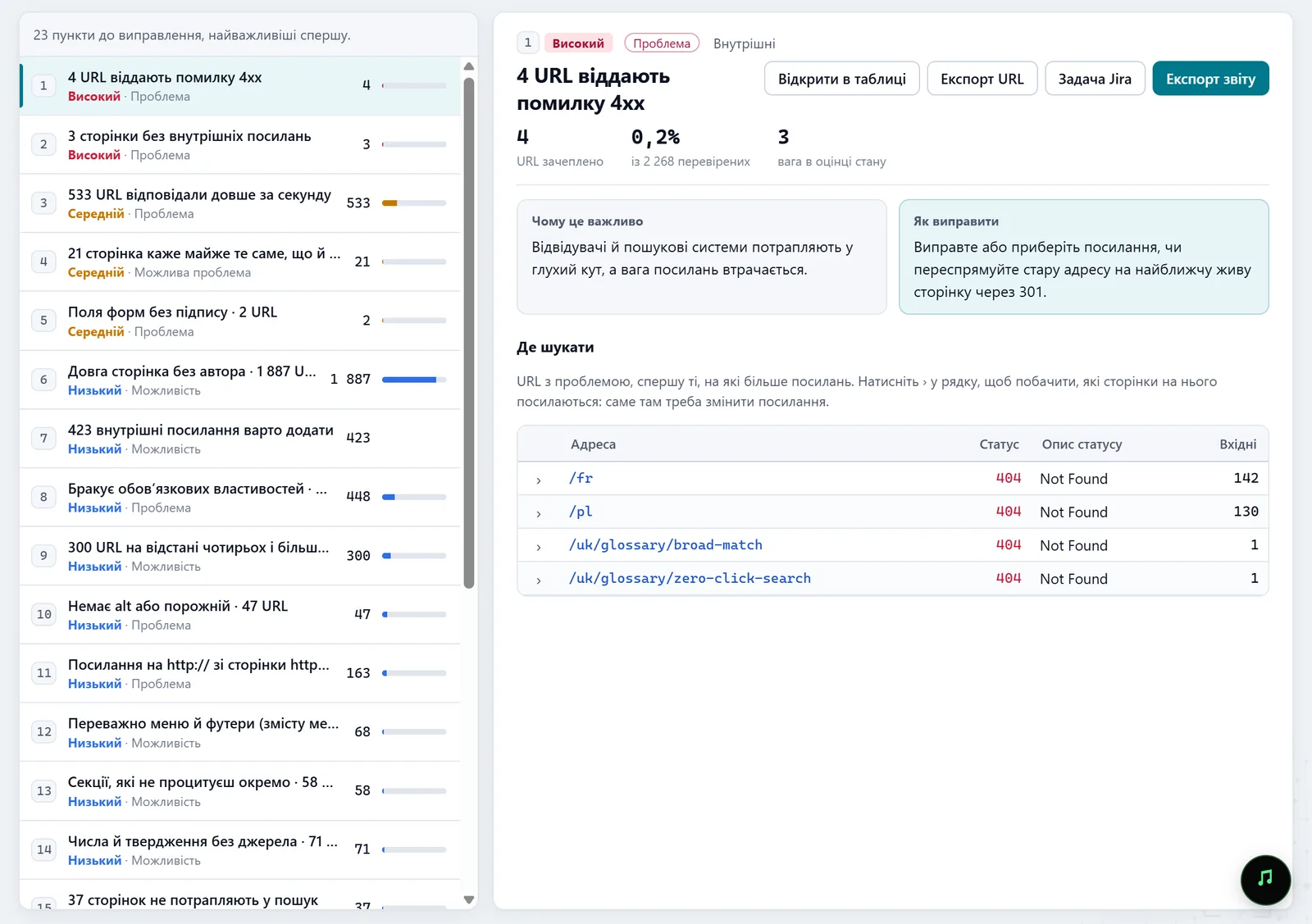
На знімку: Список виправлень
Що ви отримаєте
Тренд
Одне число через усі сканування з вердиктом «краще», «гірше» або «без змін».
Виправлене й нове
Перевірки, які зникли між двома скануваннями, і ті, що з'явилися.
Звіт для клієнта
Monthly report у HTML або PDF: що змінилося, що зроблено, що далі.
Що варто знати
- Заплановані сканування не працюють, коли Molfar закрито; щоб вони йшли, застосунок має лишатися в треї.
- Порівняння точне на сторінках, до яких дійшли обидва сканування; якщо нове зупинилося на ліміті, частину сторінок просто не досягнуто.
- Quick wins потребує підключеної Search Console.
Питання
- Чи можна вести так кількох клієнтів?
- Так: кожен сайт має свій розклад і свою історію сканувань, а вкладка «Проєкти» показує всі сайти разом.
- Чи враховує порівняння перевірки на основі ембедингів?
- Ні: перевірки, що потребують тем, ембедингів чи сканування sitemap, у порівнянні двох сканувань пропущено, бо в старіших їх може не бути.
- А якщо сайт кількома мовами?
- Monthly report завжди охоплює всі мови сайту.